Jak zresetować telefon z systemem Android?
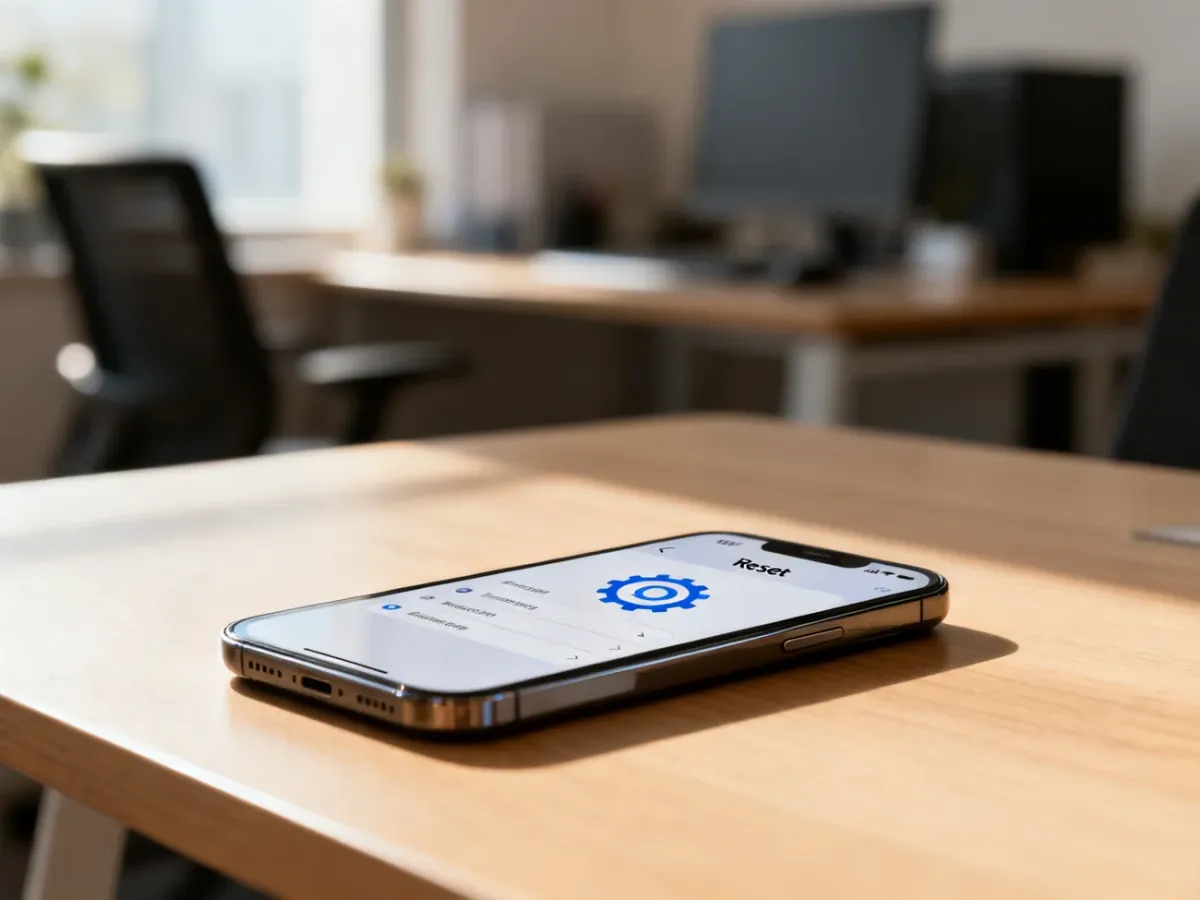
Telefon z Androidem można zresetować na dwa sposoby. Restart uruchamia system ponownie i nie usuwa danych, natomiast przywrócenie ustawień fabrycznych kasuje zawartość urządzenia. Wybierz metodę zależnie od tego, czy telefon tylko się zacina, czy wymaga całkowitego wymazania.
Restart czy przywrócenie ustawień fabrycznych?
Miękki reset, czyli zwykły restart, kończy działanie procesów i ponownie uruchamia Androida. Sprawdza się przy spowolnieniach, zawieszonych aplikacjach i drobnych błędach systemu. Zdjęcia, kontakty oraz aplikacje pozostają na telefonie.
Twardy reset, nazywany też hard resetem lub przywróceniem ustawień fabrycznych, usuwa dane użytkownika i przywraca urządzenie do stanu zbliżonego do fabrycznego. Stosuje się go między innymi przed sprzedażą albo przy poważnych problemach z oprogramowaniem.
| Rodzaj resetu | Czy kasuje dane? | Zastosowanie |
|---|---|---|
| Miękki reset | Nie | Restart systemu, zawieszanie aplikacji, chwilowe spowolnienia |
| Twardy reset | Tak | Sprzedaż telefonu, poważne błędy, całkowite wymazanie urządzenia |
Jak zrestartować telefon z Androidem?
Jeśli ekran reaguje, najprościej użyć menu zasilania. Nazwy poleceń i sposób wyświetlania menu mogą się różnić w zależności od producenta oraz nakładki systemowej, na przykład Samsung One UI lub czysty Android w telefonach Pixel.
- Naciśnij i przytrzymaj przycisk zasilania, zwykle oznaczony jako Power.
- Na ekranie wybierz opcję „Uruchom ponownie”.
- Potwierdź wybór, jeśli telefon wyświetli dodatkowy komunikat.
Niektóre urządzenia pokazują menu zasilania po jednoczesnym przytrzymaniu przycisku zasilania i przycisku zmniejszania głośności. Gdy przycisk Power jest uszkodzony albo przypisano mu inną funkcję, możesz skorzystać z alternatywnych metod:
- Rozwiń panel powiadomień i skróty, a następnie wybierz ikonę zasilania oraz „Uruchom ponownie”.
- Włącz Menu ułatwień dostępu w ustawieniach systemu i użyj znajdującej się w nim funkcji zasilania.
- Jeśli telefon przestał reagować, przytrzymaj kombinację przycisków zasilania i głośności przez kilka sekund, zgodnie z instrukcją producenta.
- Gdy urządzenie uruchomi się ponownie, sprawdź, czy problem dotyczył tylko zawieszonej aplikacji lub chwilowego błędu systemu.
Jak przywrócić ustawienia fabryczne, gdy telefon działa?
Twardy reset jest nieodwracalny dla danych, które nie zostały zapisane w kopii zapasowej. Przed rozpoczęciem skopiuj zdjęcia, pliki i kontakty do konta Google, chmury albo na inne urządzenie.
Przed wymazaniem telefonu sprawdź następujące elementy:
- Kopia zapasowa zdjęć, kontaktów, dokumentów i danych aplikacji.
- Poziom baterii wynoszący co najmniej 70% lub podłączenie telefonu do ładowarki.
- Login i hasło do konta Google powiązanego z urządzeniem.
- Kod PIN, wzór lub hasło blokady ekranu, jeśli telefon ich wymaga.
Gdy telefon działa prawidłowo, reset wykonasz z poziomu ustawień:
- Otwórz aplikację „Ustawienia”.
- Przejdź do sekcji „System”, „Zarządzanie ogólne” albo podobnej pozycji dotyczącej systemu.
- Wybierz „Opcje resetowania” lub „Resetowanie”.
- Naciśnij „Usuń wszystkie dane” albo „Przywróć ustawienia fabryczne”.
- Potwierdź operację kodem blokady i zaakceptuj usunięcie danych.
Dokładne nazwy menu zależą od wersji Androida i producenta. W telefonach Samsung ścieżka często prowadzi przez „Zarządzanie ogólne” i „Resetowanie”, ale w innych modelach może wyglądać inaczej. Reset może potrwać dłuższą chwilę. Po zakończeniu potrzebne będzie połączenie z Wi-Fi lub siecią komórkową, aby skonfigurować urządzenie i zalogować się do konta Google.
Jak zresetować telefon, który się zawiesił?
Jeżeli nie możesz otworzyć ustawień, użyj trybu odzyskiwania, czyli Recovery Mode. Ta metoda także usuwa dane z telefonu. Kombinacja przycisków nie jest identyczna we wszystkich urządzeniach. Może różnić się między telefonami Samsung, Xiaomi, Google Pixel i innymi modelami, dlatego w razie wątpliwości sprawdź instrukcję producenta.
- Wyłącz telefon, jeśli urządzenie pozwala na normalne wyłączenie. Gdy nie reaguje, przytrzymaj właściwą kombinację przycisku zasilania i przycisku głośności.
- Uruchom Recovery Mode, korzystając z kombinacji przeznaczonej dla danego modelu.
- Poruszaj się po menu przyciskami głośności i wybierz „Wipe data/factory reset”.
- Zatwierdź wybór przyciskiem zasilania.
- Wybierz polecenie potwierdzające usunięcie danych, na przykład „Factory data reset” albo „Yes”.
- Po zakończeniu wybierz „Reboot system now”.
Jeśli uszkodzony jest ekran, Recovery Mode może pozwolić na obsługę telefonu bez dotyku. Nie rozwiąże jednak problemów wynikających z uszkodzenia podzespołów. Gdy urządzenie nadal nie uruchamia się po resecie, potrzebna może być pomoc serwisu lub producenta.
Blokada FRP po resecie – co oznacza?
FRP, czyli Factory Reset Protection, to zabezpieczenie Androida przed nieuprawnionym użyciem telefonu po przywróceniu ustawień fabrycznych. Po resecie urządzenie może poprosić o zalogowanie się na konto Google, które wcześniej było z nim powiązane.
Dlatego przed twardym resetem upewnij się, że znasz adres konta i hasło. Bez tych danych telefon może pozostać zablokowany na etapie konfiguracji. Jeśli niedawno zmieniono hasło do konta Google, system może wymagać odczekania przed ponowną aktywacją urządzenia.
Gdy telefon ma trafić do innej osoby, przed resetem usuń z niego konto Google i pozostałe konta użytkownika, o ile urządzenie pozwala na dostęp do ustawień. Zmniejsza to ryzyko problemów z aktywacją u nowego właściciela.
Przy chwilowym zawieszaniu wybierz zwykły restart. Przy sprzedaży lub poważnych błędach wykonaj przywrócenie ustawień fabrycznych dopiero po utworzeniu kopii zapasowej i sprawdzeniu danych konta Google.