Jak podłączyć drukarkę Epson do wifi?
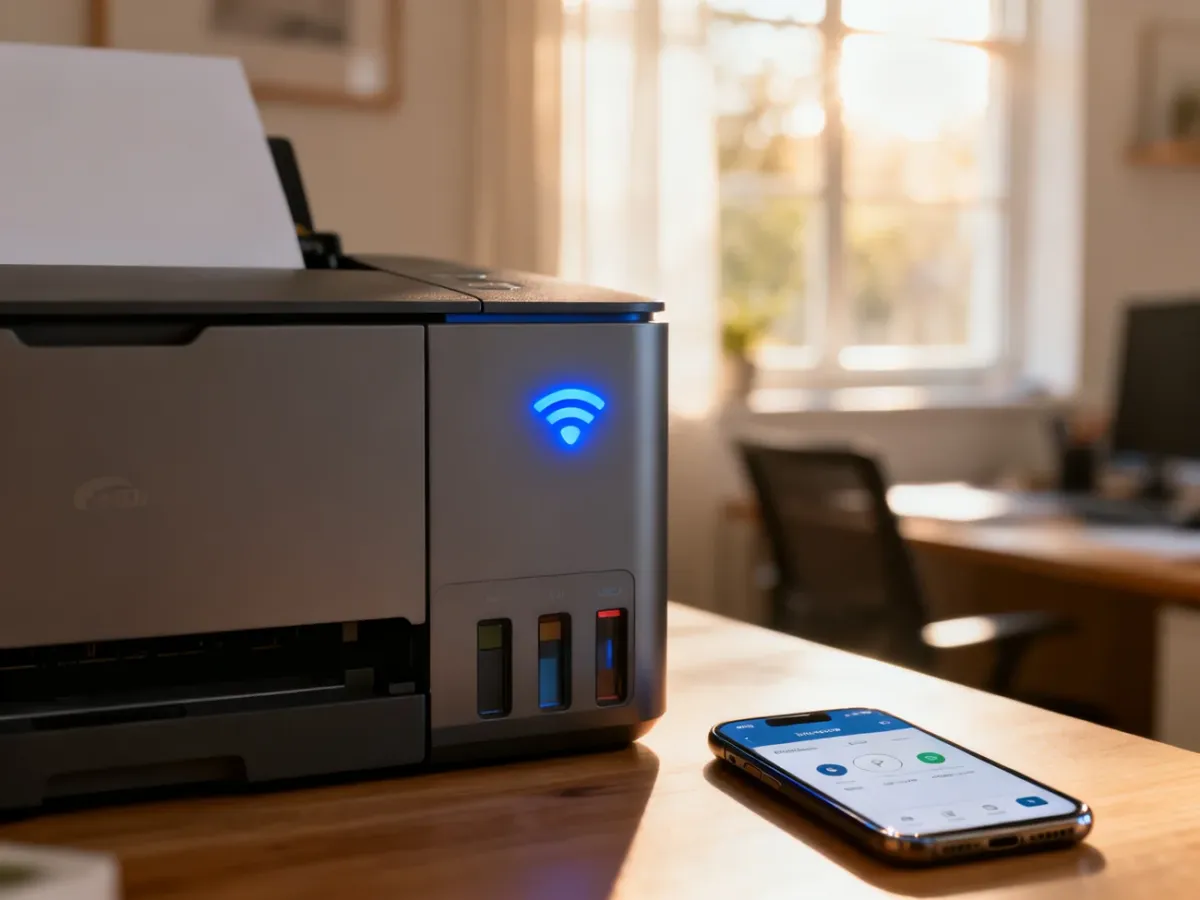
Drukarkę Epson podłączysz do Wi-Fi na dwa sposoby. Nowsze modele, takie jak Epson L3256, najłatwiej skonfigurować w aplikacji Epson Smart Panel. W przypadku urządzeń bez zaawansowanego ekranu LCD możesz użyć przycisku WPS na routerze i przycisku Wi-Fi na drukarce.
Zanim rozpoczniesz konfigurację
Przygotuj nazwę sieci Wi-Fi oraz jej hasło. Telefon używany z aplikacją powinien być połączony z tą samą siecią, do której chcesz podłączyć drukarkę.
Odłącz kabel LAN od drukarki. Połączenie przewodowe może blokować konfigurację bezprzewodową. Jeśli kabel sieciowy jest wpięty, wyjmij go przed rozpoczęciem konfiguracji.
Sprawdź też, czy drukarka jest włączona i znajduje się w zasięgu routera. Następnie wybierz metodę pasującą do Twojego modelu:
- Epson Smart Panel – dla nowszych urządzeń, między innymi wielu modeli EcoTank.
- WPS – dla drukarek bez rozbudowanego panelu lub bez obsługi konfiguracji przez aplikację.
Jak podłączyć drukarkę Epson przez Epson Smart Panel?
Ta metoda sprawdzi się między innymi w przypadku modelu Epson L3256. Aplikacja prowadzi przez wyszukiwanie urządzenia i przekazanie mu danych sieci Wi-Fi.
- Pobierz i zainstaluj aplikację Epson Smart Panel na telefonie.
- Uruchom aplikację, zaakceptuj wymagane warunki i zezwól jej na dostęp do lokalizacji oraz urządzeń znajdujących się w pobliżu. Uprawnienia te są potrzebne do wykrycia drukarki podczas konfiguracji.
- Włącz drukarkę, a następnie przytrzymaj przycisk Wi-Fi przez około 5 sekund. W zależności od modelu diody sieci zaczną migać naprzemiennie, sygnalizując tryb parowania.
- W aplikacji wybierz opcję dodania lub skonfigurowania nowego produktu i rozpocznij wyszukiwanie urządzeń.
- Wybierz swoją drukarkę z listy, a następnie przejdź do ustawień połączenia Wi-Fi.
- Potwierdź sieć, z którą połączony jest telefon, wpisz hasło i zatwierdź konfigurację.
Po zakończeniu procesu kontrolki sieci powinny wskazywać nawiązane połączenie. Czas konfiguracji zależy od modelu i warunków sieciowych, dlatego nie wyłączaj drukarki, dopóki aplikacja nie potwierdzi zakończenia operacji.
Jeśli aplikacja nie znajduje drukarki, sprawdź, czy Bluetooth i lokalizacja są włączone w telefonie. Następnie ponownie uruchom tryb parowania przyciskiem Wi-Fi.
Jak podłączyć drukarkę Epson przyciskiem WPS?
WPS, czyli Wi-Fi Protected Setup, pozwala połączyć drukarkę z routerem bez ręcznego wpisywania hasła w urządzeniu. Metoda działa tylko wtedy, gdy router obsługuje WPS. Niektóre routery mają fizyczny przycisk WPS, a w innych funkcję tę włącza się w panelu ustawień.
- Upewnij się, że router jest włączony i ma dostęp do sieci Wi-Fi.
- Odłącz kabel LAN od drukarki, jeśli jest podłączony.
- Naciśnij przycisk WPS na routerze. Jeśli nie ma go na obudowie, włącz funkcję WPS w panelu administracyjnym routera.
- W ciągu przewidzianego przez router czasu przytrzymaj przycisk Wi-Fi na drukarce przez około 3 sekundy.
- Obserwuj kontrolki sieci. W wielu modelach miganie diod oznacza próbę połączenia, a stałe światło lub jednoczesne miganie kontrolek potwierdza zakończenie konfiguracji.
Dokładny wygląd kontrolek różni się między modelami. Jeśli połączenie się nie powiedzie, naciśnij przycisk Wi-Fi, aby usunąć błąd, i powtórz procedurę. W wybranych urządzeniach można też użyć konfiguracji kodem PIN. Wtedy drukarka drukuje arkusz stanu z kodem, który trzeba zarejestrować w routerze, zwykle w ciągu dwóch minut.
Co zrobić, gdy drukarka Epson nie łączy się z Wi-Fi?
Jeśli konfiguracja nie kończy się powodzeniem, sprawdź najczęstsze przyczyny:
- Upewnij się, że router udostępnia pasmo 2,4 GHz. Wiele drukarek Epson nie obsługuje sieci 5 GHz albo wymaga użycia właśnie pasma 2,4 GHz podczas konfiguracji.
- Przesuń drukarkę bliżej routera. Zbyt duża odległość lub grube ściany mogą osłabiać sygnał.
- Odłącz kabel LAN i zrestartuj drukarkę przed ponowną próbą połączenia bezprzewodowego.
- Po nieudanej konfiguracji zresetuj ustawienia sieciowe drukarki, jeśli instrukcja danego modelu przewiduje taką funkcję.
Gdy drukarka połączy się z Wi-Fi, telefon, tablet lub komputer również musi korzystać z tej samej sieci, aby móc wysyłać do niej dokumenty.