Jak przenieść dane z Androida na iOS? Poradnik krok po kroku
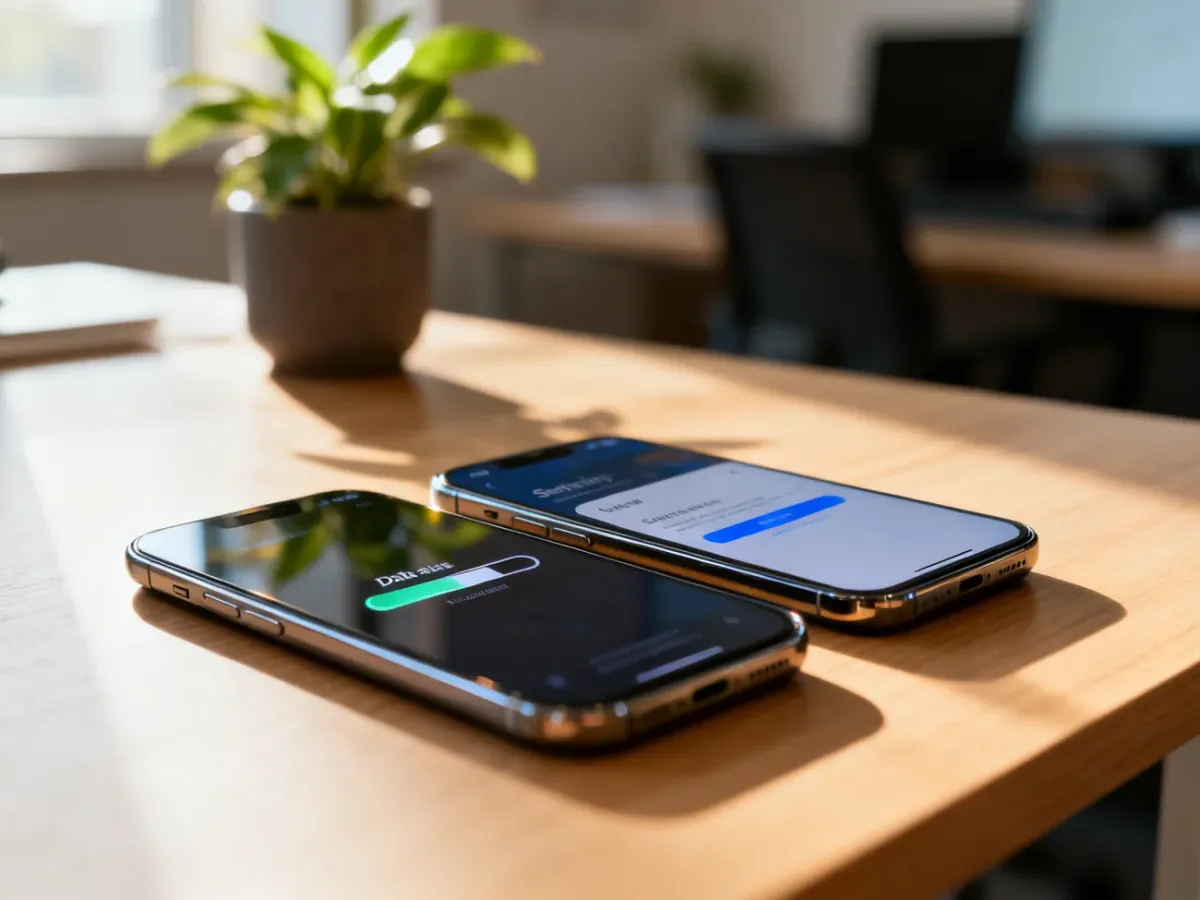
Przeniesienie danych z Androida na iPhone’a jest możliwe bez ręcznego kopiowania wszystkiego od początku. Najwygodniej użyć oficjalnej aplikacji Apple „Przenieś do iOS”, uruchomionej podczas pierwszej konfiguracji iPhone’a.
Jak przygotować telefony do transferu?
Przed rozpoczęciem sprawdź podstawowe warunki. Dzięki temu zmniejszysz ryzyko przerwania kopiowania lub braku miejsca na nowym urządzeniu:
- Podłącz Androida i iPhone’a do ładowarek.
- Włącz Wi-Fi na urządzeniu z Androidem i upewnij się, że telefony leżą blisko siebie.
- Sprawdź, czy na iPhonie jest wystarczająco dużo wolnego miejsca na zdjęcia, filmy, wiadomości i pliki, także te zapisane na karcie microSD.
- Zainstaluj lub zaktualizuj aplikację „Przenieś do iOS” na Androidzie.
- Jeśli chcesz przenieść zakładki z Chrome’a, zaktualizuj tę przeglądarkę do najnowszej wersji.
W niektórych przypadkach transfer można przyspieszyć, łącząc telefony przewodem USB-C. Jeśli korzystasz z połączenia bezprzewodowego, iPhone utworzy tymczasową sieć Wi-Fi na potrzeby migracji.
Jak przenieść dane z Androida na iPhone’a za pomocą aplikacji?
Pełny transfer przez „Przenieś do iOS” działa podczas pierwszej konfiguracji iPhone’a. Jeżeli urządzenie było już skonfigurowane, trzeba je wymazać i rozpocząć konfigurację od nowa. Zrób wcześniej kopię ważnych plików, ponieważ wymazanie usuwa dane zapisane na iPhonie.
- Włącz iPhone’a i rozpocznij konfigurację. Na ekranie „Szybki start” wybierz konfigurację bez innego urządzenia Apple.
- Przejdź do ekranu „Przenieś aplikacje i dane”, a następnie wybierz „Z Androida”.
- Na telefonie z Androidem uruchom aplikację „Przenieś do iOS”, zaakceptuj warunki i nadaj wymagane uprawnienia.
- Na iPhonie stuknij „Dalej” na ekranie przenoszenia z Androida. Wyświetli się sześcio- lub dziesięciocyfrowy kod.
- Wpisz kod w aplikacji na Androidzie. Po chwili telefon połączy się z tymczasową siecią Wi-Fi utworzoną przez iPhone’a.
- Wybierz dane, które chcesz przenieść, i rozpocznij kopiowanie.
- Pozostaw oba urządzenia podłączone do zasilania i poczekaj, aż pasek postępu na iPhonie dojdzie do końca.
- Po zakończeniu transferu stuknij „Gotowe” na Androidzie i dokończ konfigurację iPhone’a.
Aplikacja może przenieść między innymi kontakty, historię wiadomości, wiadomości SMS, zdjęcia i filmy z aparatu, albumy, pliki, foldery, konta pocztowe, kalendarze, historię połączeń, nagrania z dyktafonu, zakładki oraz dane i multimedia z WhatsApp. Niektóre bezpłatne aplikacje dostępne w obu sklepach zostaną rozpoznane, ale ich wersje na iOS trzeba pobrać z App Store.
Nie używaj telefonów podczas transferu. Nie przełączaj aplikacji na Androidzie, nie odbieraj połączeń i nie odłączaj urządzeń od zasilania. Nawet gdy Android wyświetli informację o zakończeniu, poczekaj na zakończenie paska na iPhonie. Przerwanie połączenia może spowodować niepełne przeniesienie danych.
Co zrobić, gdy iPhone jest już skonfigurowany?
Masz dwie możliwości. Wymazanie iPhone’a pozwoli użyć pełnej migracji przez „Przenieś do iOS”. Jeśli nie chcesz usuwać danych z urządzenia, przenieś zawartość ręcznie. Dobór metody zależy od stanu telefonu:
| Metoda | Kiedy stosować? | Zalety i ograniczenia |
|---|---|---|
| „Przenieś do iOS” | Nowy iPhone albo urządzenie wymazane do ustawień fabrycznych | Automatyzuje transfer wielu kategorii danych, ale wymaga rozpoczęcia konfiguracji od początku |
| Konto Google lub Outlook | Po zakończeniu konfiguracji iPhone’a | Po zalogowaniu można synchronizować kontakty, kalendarze i pocztę, ale metoda nie kopiuje wszystkich danych telefonu |
| Chmura lub komputer | Zdjęcia, filmy, dokumenty i inne pliki | Nie wymaga resetowania iPhone’a, lecz pliki trzeba skopiować lub pobrać osobno |
Kontakty i kalendarze możesz odzyskać, dodając na iPhonie to samo konto Google lub Outlook, którego używałeś na Androidzie. Zdjęcia i filmy przeniesiesz przez usługę chmurową, taką jak Google Photos, albo przez komputer. W drugim wariancie skopiuj pliki z Androida na komputer, a następnie zaimportuj je do aplikacji obsługującej zdjęcia lub pliki na iPhonie.
Podobnie przeniesiesz dokumenty i inne pliki. Muzykę, książki oraz pliki PDF trzeba zwykle skopiować ręcznie lub ponownie pobrać z usługi, w której zostały zakupione. Jeżeli operator i urządzenie obsługują transfer eSIM, opcja aktywacji numeru może pojawić się podczas konfiguracji iPhone’a.
Czego nie da się przenieść automatycznie?
Automatyczna migracja obejmuje wiele danych, ale nie odtwarza całego środowiska Androida. Ręcznej konfiguracji mogą wymagać:
- Muzyka chroniona zabezpieczeniami DRM.
- Książki i pliki PDF, które nie są przechowywane w obsługiwanej usłudze.
- Płatne aplikacje, które trzeba ponownie pobrać lub kupić w App Store.
- Niektóre hasła, ustawienia systemowe Androida i dane aplikacji niewspierających migracji.
- Pliki zapisane w nietypowych lokalizacjach lub na karcie pamięci, jeśli zabraknie miejsca na iPhonie.
Po konfiguracji sprawdź kontakty, zdjęcia, wiadomości, kalendarze i pliki. Następnie pobierz brakujące aplikacje z App Store i zaloguj się do nich ponownie.
Najmniej pracy wymaga transfer wykonany podczas pierwszej konfiguracji iPhone’a. Gdy telefon jest już używany, konto Google, chmura i komputer pozwalają przenieść najważniejsze dane bez resetowania urządzenia, ale poszczególne kategorie trzeba obsłużyć osobno.