Jak zresetować telefon przyciskami?
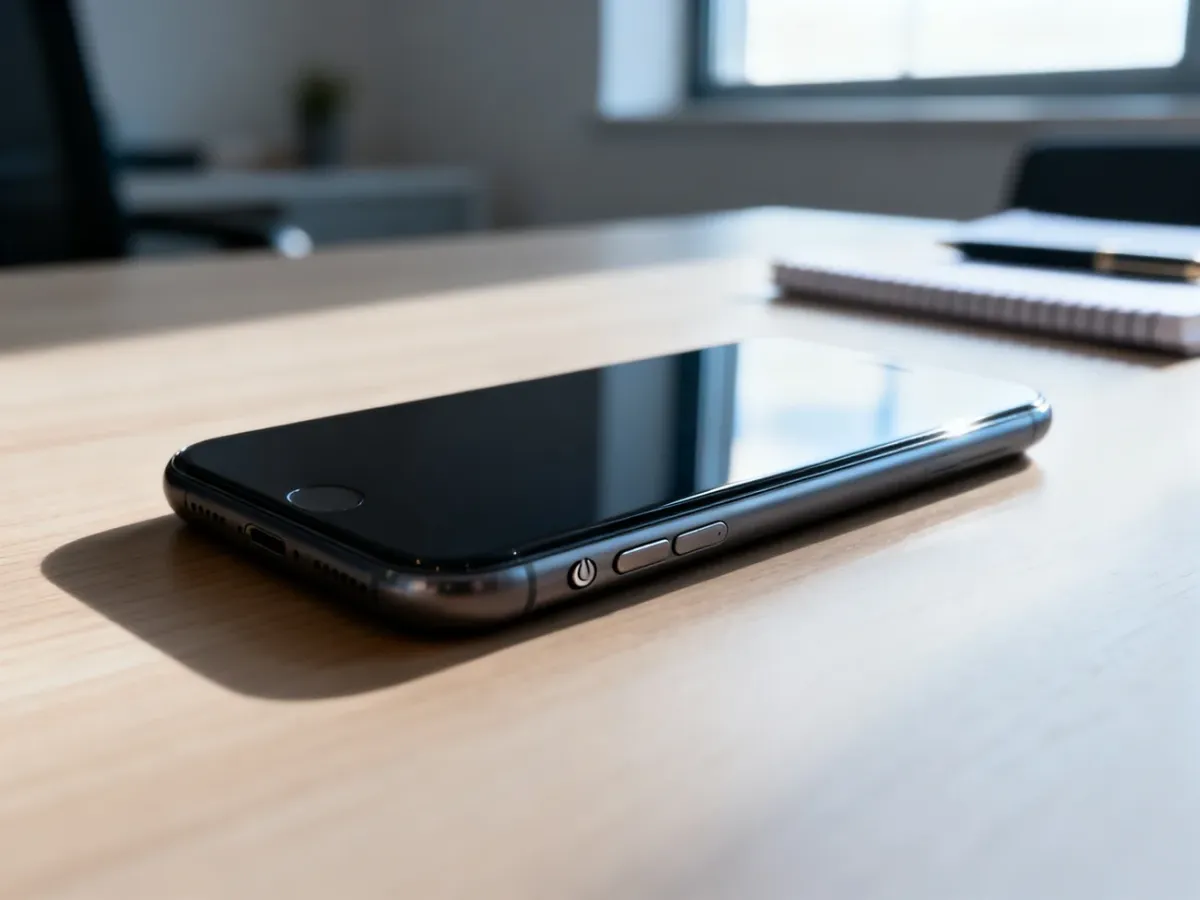
Gdy telefon się zawiesił, najpierw wykonaj wymuszony restart przyciskami. Ta procedura zwykle nie usuwa zdjęć, aplikacji ani ustawień. Reset fabryczny to osobna operacja – kasuje dane z urządzenia i powinien być ostatecznością.
Którą metodę wybrać?
Określenie „reset telefonu przyciskami” może oznaczać zwykłe wymuszenie ponownego uruchomienia albo przywrócenie ustawień fabrycznych. Różnica ma znaczenie, ponieważ tylko druga procedura usuwa zawartość pamięci telefonu.
| Problem | Zalecana metoda | Czy usuwa dane? |
|---|---|---|
| Telefon zawiesił się lub ekran nie reaguje | Wymuszony restart | Nie |
| Aplikacje zamykają się, system działa niestabilnie | Najpierw wymuszony restart, później ewentualnie reset fabryczny | Restart nie, reset fabryczny tak |
| Telefon ma zostać sprzedany lub przekazany innej osobie | Przywrócenie ustawień fabrycznych | Tak |
| Urządzenie jest zablokowane i nie można wejść do ustawień | Tryb Recovery i „Wipe data/factory reset” | Tak |
Jak wymusić restart bez utraty danych?
Wymuszony restart, nazywany też Force Restart albo miękkim resetem, służy do uruchomienia telefonu, który przestał reagować na dotyk lub zwykłe polecenia. Podczas tej operacji nie wybieraj opcji związanych z wymazywaniem danych.
Android
W większości telefonów z systemem Android działa następująca kombinacja:
- Naciśnij jednocześnie przycisk zasilania „Power” i przycisk zmniejszania głośności.
- Przytrzymuj oba przyciski przez około 10–20 sekund, aż pojawi się logo producenta lub telefon zacznie się ponownie uruchamiać.
- Puść przyciski i poczekaj na uruchomienie systemu.
W niektórych modelach wystarczy dłuższe przytrzymanie samego przycisku zasilania. Jeśli powyższa kombinacja nie działa, nie próbuj losowych sekwencji, ponieważ sposób wejścia w tryb serwisowy może zależeć od producenta i modelu.
iPhone z Face ID oraz iPhone 8 i nowsze
Wymuszony restart iPhone’a wykonuje się szybko, w określonej kolejności:
- Naciśnij i szybko puść przycisk zwiększania głośności.
- Naciśnij i szybko puść przycisk zmniejszania głośności.
- Naciśnij i przytrzymaj przycisk boczny.
- Puść przycisk boczny dopiero wtedy, gdy pojawi się logo Apple.
Ta procedura nie usuwa danych z iPhone’a. Przyciski głośności trzeba nacisnąć krótko, natomiast przycisk boczny należy przytrzymać dłużej.
iPhone 7 oraz starsze modele
Dla starszych generacji iPhone’a kombinacja zależy od modelu:
- W iPhonie 7 naciśnij i przytrzymaj jednocześnie przycisk boczny oraz przycisk zmniejszania głośności.
- W iPhonie 6s i starszych modelach przytrzymaj jednocześnie przycisk boczny lub górny oraz przycisk Home.
- Puść przyciski, gdy pojawi się logo Apple.
Jak wykonać reset fabryczny przyciskami?
Reset fabryczny usuwa dane z pamięci telefonu, w tym zdjęcia, pliki, aplikacje, konta i ustawienia. Jeśli urządzenie jeszcze działa, przed rozpoczęciem skopiuj ważne pliki do chmury lub na komputer. Naładowanie baterii także zmniejsza ryzyko przerwania procesu.
Przed resetem sprawdź również, czy znasz dane konta używanego na telefonie:
- konto Google w urządzeniach z Androidem
- konto Samsung, jeśli jest wymagane przez konkretny model
- Apple ID w iPhonie
- kod, hasło lub inne dane potrzebne do ponownej konfiguracji
Po wymazaniu urządzenie może uruchomić zabezpieczenie własności. W Androidzie jest to blokada FRP, która może wymagać zalogowania na wcześniejsze konto Google. W iPhonie podobną funkcję pełni blokada aktywacji powiązana z Apple ID. Sam reset nie usuwa tych zabezpieczeń, dlatego bez danych właściciela ponowna konfiguracja telefonu może być niemożliwa.
Android i Samsung – tryb Recovery
Dokładna kombinacja zależy od modelu. W wielu urządzeniach Samsung, w tym podobnych do Galaxy S21, można rozpocząć procedurę w następujący sposób:
- Wyłącz telefon. Jeśli nie reaguje, wykonaj najpierw wymuszony restart.
- Przytrzymaj przycisk zasilania oraz przycisk zwiększania głośności. W części nowszych modeli może być potrzebne podłączenie telefonu przewodem USB do komputera.
- Puść przyciski po pojawieniu się logo producenta lub menu Recovery.
- Przyciskami głośności wybierz „Wipe data/factory reset”.
- Przyciskiem zasilania zatwierdź wybór.
- Wybierz „Factory data reset” albo podobną opcję potwierdzającą wymazanie danych.
- Po zakończeniu procesu wybierz „Reboot system now”.
W trybie Recovery ekran dotykowy zwykle nie działa. Po menu poruszasz się przyciskami głośności, a wybór zatwierdzasz przyciskiem zasilania. „Wipe data/factory reset” kasuje dane, natomiast „Reboot system now” tylko uruchamia system ponownie.
iPhone bez dostępu do systemu
Jeśli iPhone działa i znasz kod, wymazanie wykonuje się najbezpieczniej z poziomu ustawień. Gdy telefon jest zablokowany albo nie można użyć ekranu, potrzebny jest komputer oraz tryb recovery. Sekwencja przycisków zależy od generacji iPhone’a, a po podłączeniu urządzenia do Maca lub komputera z Windows należy użyć Findera albo aplikacji Apple Devices, a na starszych komputerach iTunes, i wybrać opcję odtworzenia urządzenia.
Ta procedura także usuwa dane. Po jej zakończeniu iPhone może poprosić o dane Apple ID powiązanego wcześniej z urządzeniem. Jeżeli po wymuszonym restarcie telefon nadal zatrzymuje się na logo, zapętla uruchamianie lub nie reaguje, reset fabryczny nie musi rozwiązać problemu. W takiej sytuacji potrzebna może być diagnoza serwisowa.