Jak zresetować telefon Samsung bez hasła?
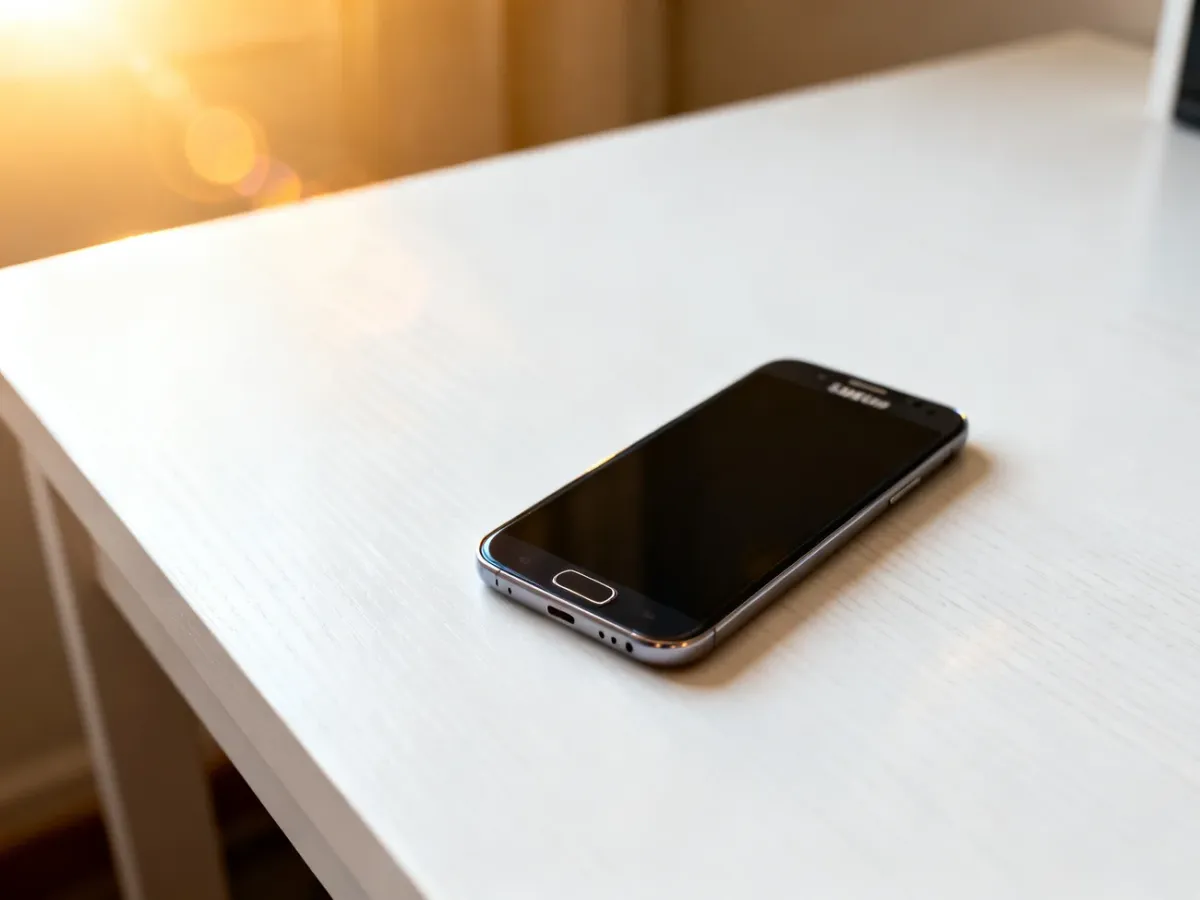
Telefon Samsung można zresetować bez znajomości hasła blokady ekranu, korzystając z trybu Recovery albo zdalnej usługi „Znajdź mój telefon”. Reset usunie dane z urządzenia, ale nie wyłączy zabezpieczenia FRP. Po ponownym uruchomieniu system może zażądać adresu e-mail i hasła do konta Google używanego wcześniej na telefonie.
O czym pamiętać przed resetem?
Przywracanie ustawień fabrycznych usuwa zdjęcia, wiadomości, kontakty, aplikacje oraz własne ustawienia zapisane w pamięci telefonu. Jeżeli urządzenie nadal działa i możesz wykonać kopię zapasową, zrób to przed rozpoczęciem procedury.
Najważniejsze ostrzeżenie dotyczy FRP – Factory Reset Protection to zabezpieczenie antykradzieżowe systemu Android. Sam reset nie usuwa powiązania z wcześniejszym kontem Google. Przygotuj dane logowania, zanim wyczyścisz telefon.
Przed rozpoczęciem sprawdź następujące kwestie:
- Telefon ma wystarczająco naładowaną baterię, najlepiej podłącz go do ładowarki.
- Akceptujesz utratę danych zapisanych w pamięci wewnętrznej urządzenia.
- Znasz adres e-mail i hasło do konta Google używanego wcześniej na telefonie.
- Jeżeli wybierasz reset zdalny, masz dane do konta Samsung.
Którą metodę resetowania wybrać?
| Metoda | Wymagania | Kiedy ją stosować? |
|---|---|---|
| Przyciski fizyczne i Recovery | Dostęp do przycisków, możliwość uruchomienia menu odzyskiwania | Gdy telefon jest zablokowany lub ekran nie reaguje |
| „Znajdź mój telefon” | Aktywne konto Samsung, połączenie telefonu z internetem i włączone funkcje zdalne | Gdy urządzenie jest online, ale nie możesz się do niego zalogować |
| Serwis Samsung | Telefon oraz dowód zakupu | Gdy nie znasz danych konta Google wymaganych przez FRP |
Jak zresetować telefon Samsung przyciskami?
Ta metoda wykorzystuje Tryb odzyskiwania, czyli Recovery Mode. Nazwy pozycji mogą nieznacznie różnić się między modelami i wersjami Androida.
Najpierw wyłącz telefon. Jeżeli urządzenie wymaga hasła do wyłączenia, a go nie pamiętasz, poczekaj, aż bateria całkowicie się rozładuje. Następnie podłącz telefon do ładowarki i użyj właściwej kombinacji przycisków.
W modelach bez fizycznego przycisku Home, takich jak wiele urządzeń Galaxy S, Note i seria Z, wykonaj następujące czynności:
- Przytrzymaj jednocześnie przycisk zwiększania głośności oraz przycisk zasilania lub boczny.
- Puść przyciski, gdy pojawi się logo Samsung albo menu Recovery.
- Przyciskami głośności zaznacz opcję Wipe data/factory reset.
- Przyciskiem zasilania wybierz tę opcję, a następnie potwierdź Factory data reset lub Yes.
- Po zakończeniu czyszczenia wybierz Reboot system now.
W starszych modelach z fizycznym przyciskiem Home, na przykład Galaxy S6 lub S7, użyj kombinacji zwiększania głośności, przycisku Home i zasilania. Gdy pojawi się logo Samsung, zwolnij przycisk zasilania, a pozostałe przyciski trzymaj do momentu wyświetlenia Recovery. Dalej postępuj tak samo, wybierając Wipe data/factory reset.
W niektórych modelach z dodatkowym przyciskiem Bixby kombinacja może obejmować zwiększanie głośności, Bixby i zasilanie. Układ przycisków zależy od generacji urządzenia, dlatego przy nietypowym modelu sprawdź instrukcję producenta.
Jak zresetować telefon przez „Znajdź mój telefon”?
Zdalne czyszczenie działa tylko wtedy, gdy telefon ma połączenie z internetem, jest powiązany z kontem Samsung, a wcześniej włączono funkcje zdalnego zarządzania.
Procedura wygląda następująco:
- Otwórz usługę Samsung „Znajdź mój telefon” na innym urządzeniu.
- Zaloguj się na konto Samsung powiązane z telefonem.
- Wybierz właściwe urządzenie z listy.
- Wybierz opcję Usuń dane.
- Potwierdź swoją tożsamość, jeśli pojawi się kod weryfikacyjny.
- Wpisz hasło do konta Samsung i potwierdź usunięcie danych.
Telefon zostanie wyczyszczony po nawiązaniu połączenia z usługą. Zdalny reset nie usuwa zabezpieczenia FRP, więc po konfiguracji nadal może być wymagane wcześniejsze konto Google.
Co zrobić, gdy telefon po resecie prosi o konto Google?
To normalne działanie zabezpieczenia FRP, a nie błąd resetowania. System sprawdza, czy osoba konfigurująca urządzenie jest jego uprawnionym właścicielem. Wprowadź ten sam adres e-mail i hasło Google, które były używane przed przywróceniem ustawień fabrycznych.
Jeżeli pamiętasz adres e-mail, ale nie hasło, skorzystaj z oficjalnego odzyskiwania konta Google. Po zmianie hasła system może potrzebować czasu, zanim zaakceptuje nowe dane.
Nie używaj programów reklamowanych jako „FRP Bypass” ani nieoficjalnych usług usuwania blokady. Mogą wyłudzać dane, zawierać złośliwe oprogramowanie lub nie działać po aktualizacji systemu. Gdy nie znasz danych konta Google, legalnym rozwiązaniem jest kontakt z autoryzowanym serwisem Samsung i przedstawienie dowodu zakupu urządzenia.
Reset bez hasła ekranu jest więc możliwy, ale nie oznacza usunięcia zabezpieczeń właścicielskich. Przed rozpoczęciem upewnij się, że odzyskasz dostęp do właściwego konta Google.