Jak przenieść dane z telefonu na telefon przez kabel?
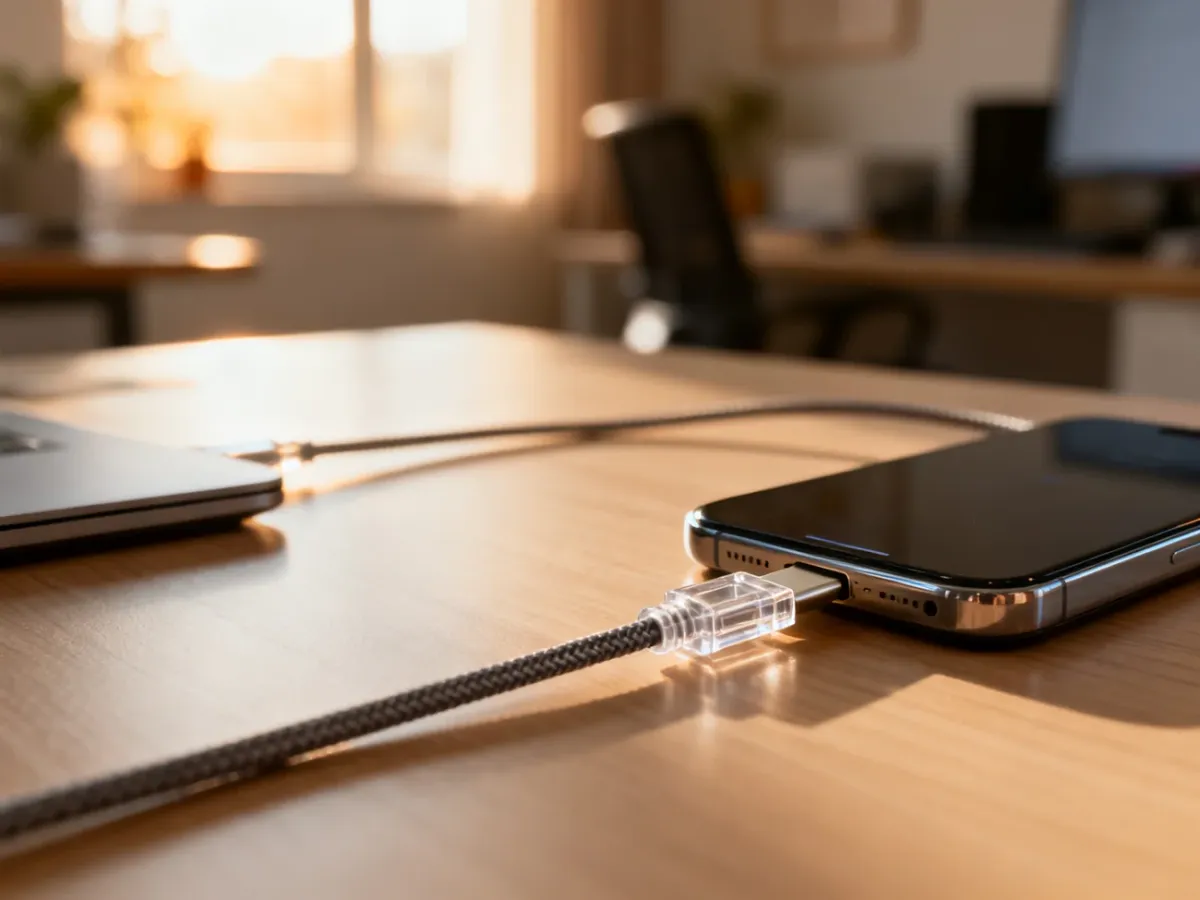
Dane z telefonu na telefon możesz przenieść przez kabel podczas pierwszej konfiguracji nowego urządzenia. Połączenie przewodowe jest zwykle szybsze i stabilniejsze niż Wi‑Fi, szczególnie przy dużej liczbie zdjęć, filmów i innych plików.
Dlaczego warto użyć kabla?
Kabel USB ogranicza ryzyko przerwania transferu i dobrze sprawdza się przy migracji wielu gigabajtów danych. Kreator konfiguracji Androida zwykle sam proponuje skopiowanie danych ze starego telefonu, a następnie prowadzi przez wybór plików i ustawień.
| Metoda | Prędkość | Stabilność | Zalecenie |
|---|---|---|---|
| Kabel USB | Wysoka | Wysoka | Duże ilości danych |
| Wi‑Fi | Średnia | Średnia | Transfer bez przewodu |
| Bluetooth | Niska | Niska | Pojedyncze pliki |
Co przygotować przed przenoszeniem danych?
Najczęstszą przyczyną nieudanego transferu jest niewłaściwy przewód. Nie każdy kabel ładuje i przesyła dane jednocześnie. Kabel USB-C może służyć wyłącznie do ładowania, dlatego wybierz przewód opisany jako obsługujący transmisję danych, najlepiej dołączony do jednego z telefonów.
Przed rozpoczęciem sprawdź następujące elementy:
- Poziom baterii – naładuj oba telefony przynajmniej do 50%.
- Kabel do transmisji danych – upewnij się, że nie jest przeznaczony wyłącznie do ładowania.
- Odblokowane urządzenia – przygotuj kod, hasło lub wzór odblokowania starego telefonu.
- Dane logowania – miej pod ręką hasło do konta Google albo Apple ID, zależnie od używanych urządzeń.
- Wolne miejsce – nowy telefon powinien mieć wystarczająco dużo pamięci na kopiowane pliki.
Jak przenieść dane z telefonu na telefon przez kabel?
Poniższa procedura dotyczy przede wszystkim transferu między dwoma telefonami z systemem Android. Nazwy przycisków mogą nieznacznie różnić się zależnie od producenta i wersji systemu.
- Włącz nowy telefon i rozpocznij jego pierwszą konfigurację.
- Wybierz opcję w rodzaju „Skopiuj aplikacje i dane” albo „Przenieś dane ze starego urządzenia”.
- Po pojawieniu się odpowiedniego komunikatu połącz oba telefony kablem USB. W niektórych zestawach potrzebny jest przewód USB-C z obu stron lub przejściówka.
- Odblokuj stary telefon i zaakceptuj komunikat dotyczący połączenia oraz kopiowania danych.
- Jeśli telefon zapyta o tryb USB, wybierz „Transfer plików” lub podobną opcję, a nie „Tylko ładowanie”.
- Na nowym urządzeniu zaznacz dane, które chcesz przenieść, na przykład kontakty, zdjęcia, SMS-y, historię połączeń, aplikacje i ustawienia.
- Pozostaw telefony połączone do czasu zakończenia kopiowania. Nie używaj w tym czasie kabla do ładowania innego urządzenia.
- Po zakończeniu sprawdź zawartość nowego telefonu i zaloguj się ponownie do aplikacji, które tego wymagają.
Jeżeli nowy telefon ma własne narzędzie migracji, kreator może uruchomić je automatycznie. Na urządzeniach Samsung służy do tego Smart Switch, na wybranych modelach Xiaomi Mi Mover, a na Huawei Phone Clone. Narzędzia te mogą oferować nieco inny zakres kopiowanych danych, ale zasada połączenia przewodem pozostaje podobna.
Co zostanie przeniesione, a co wymaga ręcznej konfiguracji?
Zakres transferu zależy od systemu, producenta i uprawnień aplikacji. Kabel przenosi dane zapisane w telefonie, ale nie oznacza to automatycznego odtworzenia każdej sesji logowania czy zabezpieczenia.
Najczęściej można skopiować:
- kontakty zapisane w pamięci telefonu lub zsynchronizowane z kontem,
- zdjęcia, filmy i część innych plików,
- wiadomości SMS i MMS, a czasem także wiadomości RCS,
- historię połączeń, wybrane aplikacje i podstawowe ustawienia systemu.
Ręcznej uwagi mogą wymagać:
- aplikacje bankowe i ich autoryzacja,
- kody oraz konfiguracja uwierzytelniania dwuskładnikowego,
- karta eSIM, którą czasem trzeba ponownie aktywować u operatora,
- loginy, hasła i dane zapisane wewnątrz niektórych aplikacji,
- postępy w grach, historia komunikatorów i dane chronione szyfrowaniem.
Nie przywracaj starego telefonu do ustawień fabrycznych od razu po transferze. Najpierw sprawdź kontakty, zdjęcia, wiadomości, ważne dokumenty, aplikacje bankowe, komunikatory i kody 2FA. Dopiero gdy potwierdzisz dostęp do najważniejszych kont, usuń dane ze starego urządzenia.
Co zrobić, gdy telefony nie widzą połączenia?
Gdy kreator nie wykrywa drugiego urządzenia albo wyświetla wyłącznie informację o ładowaniu, sprawdź po kolei najczęstsze przyczyny:
- Użyj innego kabla, najlepiej oryginalnego lub wyraźnie oznaczonego jako przewód do transmisji danych.
- Odblokuj stary telefon i zaakceptuj wszystkie komunikaty dotyczące połączenia USB.
- Wybierz tryb „Transfer plików”, jeśli telefon pokazuje menu połączenia USB.
- Odłącz i podłącz kabel ponownie, a następnie zrestartuj oba urządzenia.
- Sprawdź porty USB pod kątem zabrudzeń, luzu lub uszkodzeń.
- Jeśli jeden z portów jest uszkodzony, skorzystaj z innego sposobu migracji albo pomocy serwisu.
Przenoszenie przez kabel jest szczególnie opłacalne przy dużej bibliotece zdjęć i filmów. Wymaga jednak sprawnego portu oraz przewodu obsługującego dane, nie tylko zasilanie. Po zakończeniu kopiowania najważniejsza jest kontrola zawartości nowego telefonu, zanim usuniesz dane ze starego urządzenia.