Jak zresetować telefon Huawei do ustawień fabrycznych?
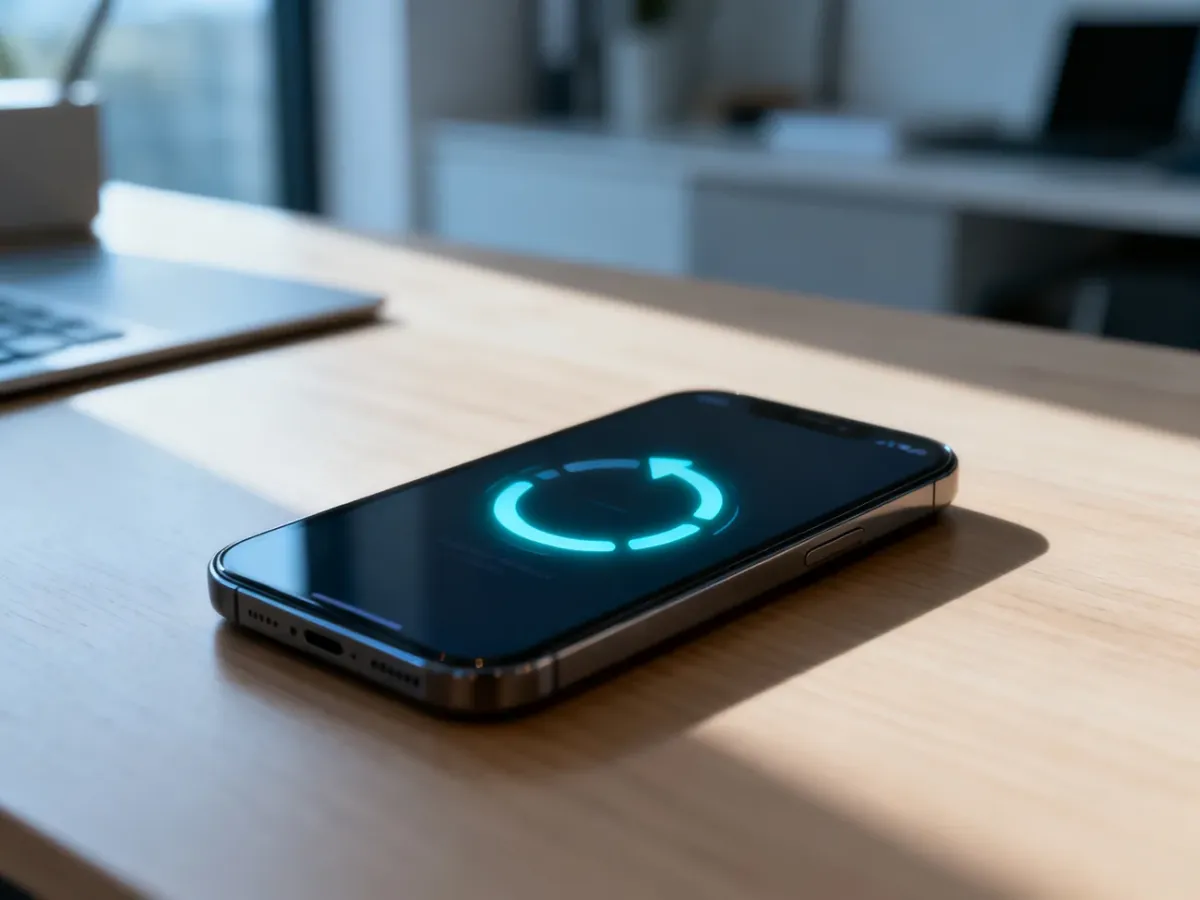
Telefon Huawei możesz zresetować na trzy sposoby: zresetować ustawienia sieciowe, przywrócić wszystkie ustawienia albo wykonać pełny reset do ustawień fabrycznych. Tylko ostatnia opcja usuwa konta, aplikacje i pliki z pamięci wewnętrznej.
O czym pamiętać przed resetem?
Przed pełnym przywróceniem ustawień fabrycznych wykonaj kopię zdjęć, kontaktów, dokumentów i innych ważnych danych. Naładuj telefon przynajmniej do 50% i przygotuj dane logowania, które będą potrzebne podczas ponownej konfiguracji.
Przed rozpoczęciem sprawdź te elementy:
- Kopia zapasowa – zapisz ważne dane w chmurze lub na innym urządzeniu.
- Bateria – naładuj telefon do minimum 50%, aby nie wyłączył się w trakcie operacji.
- Hasła – upewnij się, że znasz dane logowania do konta Google i Huawei ID.
- Dostęp do Wi-Fi – może być potrzebny podczas pierwszej konfiguracji po resecie.
Jak zresetować telefon Huawei?
W większości modeli z systemem EMUI wszystkie opisane funkcje znajdziesz w menu Ustawienia > System i aktualizacje > Resetowanie. Nazwy pozycji mogą nieznacznie różnić się zależnie od modelu telefonu i wersji oprogramowania.
Reset ustawień sieciowych
Wybierz tę opcję, gdy telefon ma problemy z Wi-Fi, transmisją danych lub Bluetooth. Reset nie usuwa zdjęć, aplikacji ani dokumentów, ale kasuje zapisane konfiguracje sieciowe.
Aby zresetować ustawienia sieciowe:
- Otwórz Ustawienia.
- Przejdź do System i aktualizacje > Resetowanie.
- Dotknij opcji Zresetuj ustawienia sieciowe.
- Potwierdź wybór i wykonaj instrukcje wyświetlane na ekranie.
Po zakończeniu trzeba ponownie połączyć telefon z siecią Wi-Fi i skonfigurować urządzenia Bluetooth.
Reset wszystkich ustawień
Ta metoda przywraca domyślne ustawienia telefonu, ale nie usuwa plików ani zainstalowanych aplikacji. Może zresetować między innymi ustawienia sieci, hasło ekranu blokady, układ ekranu głównego oraz zapisane dane biometryczne.
Aby przywrócić wszystkie ustawienia:
- Wejdź w Ustawienia > System i aktualizacje > Resetowanie.
- Wybierz Zresetuj wszystkie ustawienia.
- Potwierdź operację.
- Postępuj zgodnie z instrukcjami na ekranie.
Przywrócenie ustawień fabrycznych
Pełny reset jest nieodwracalny. Wykonuj go dopiero po zapisaniu wszystkich ważnych danych. Sprawdza się przy poważnych problemach z działaniem telefonu albo przed przekazaniem urządzenia innej osobie.
Przywrócenie ustawień fabrycznych usuwa z telefonu:
- konta użytkownika, w tym dane powiązane z Huawei ID,
- zainstalowane aplikacje i ich dane,
- zdjęcia, muzykę i dokumenty zapisane w pamięci wewnętrznej,
- ustawienia systemowe oraz dane osobowe przechowywane lokalnie.
Aby wykonać pełny reset telefonu Huawei:
- Otwórz Ustawienia > System i aktualizacje > Resetowanie.
- Dotknij opcji Przywracanie ustawień fabrycznych.
- Sprawdź wyświetlone ostrzeżenie i wybierz Resetuj telefon.
- Wprowadź hasło lub kod blokady, jeśli urządzenie o to poprosi.
- Potwierdź operację i zaczekaj na jej zakończenie.
Co dzieje się po resecie?
Po przywróceniu ustawień fabrycznych telefon uruchomi się w trybie pierwszej konfiguracji, podobnie jak po wyjęciu z pudełka. Wybierzesz język, połączysz się z siecią i zalogujesz do konta Google lub Huawei ID. Jeśli wcześniej utworzono kopię zapasową, możesz spróbować odtworzyć z niej dane.