Jak zresetować telefon, gdy nie działa dotyk?
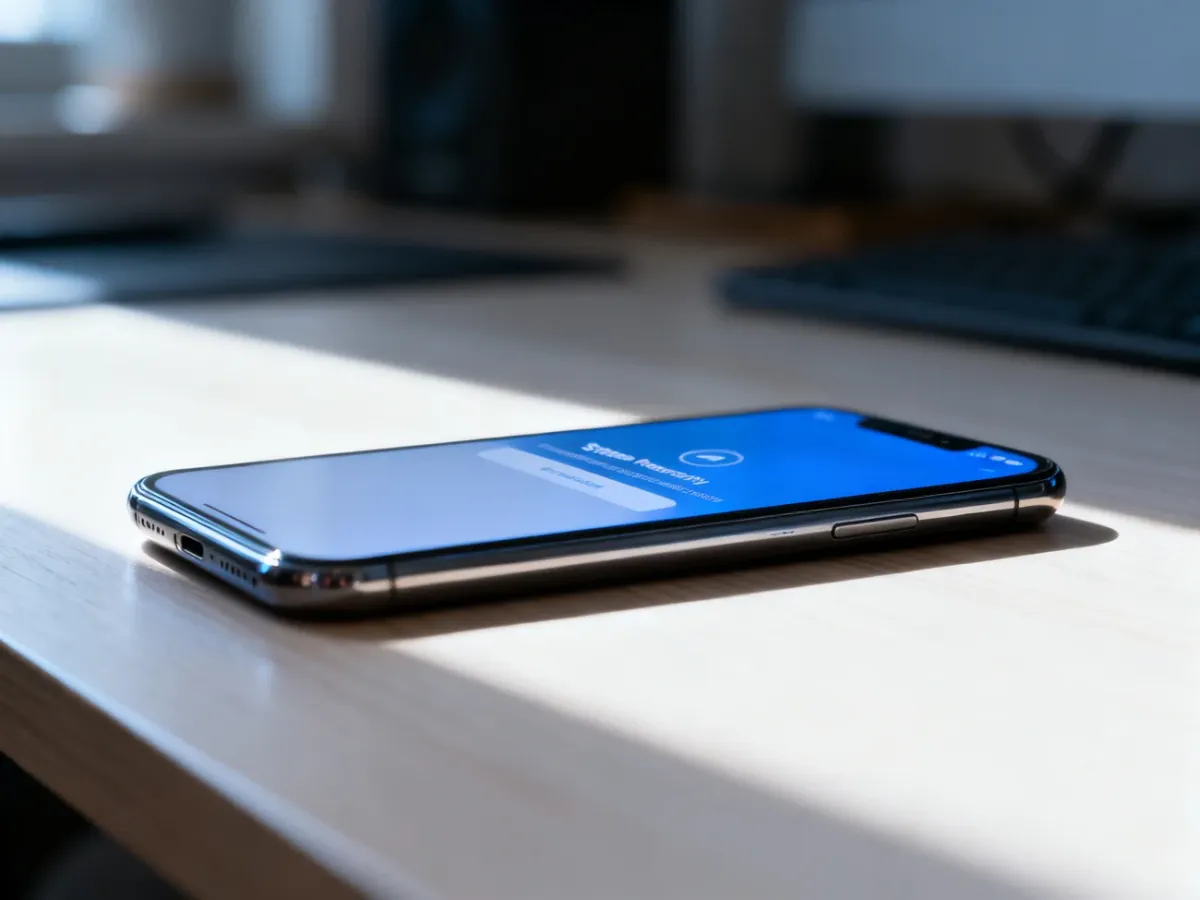
Gdy dotyk nie działa, najpierw wymuś ponowne uruchomienie telefonu przyciskami fizycznymi. Taki restart nie usuwa danych. Nie myl go z przywróceniem ustawień fabrycznych, które kasuje zawartość urządzenia.
Jak wymusić restart telefonu bez dotykania ekranu?
Wymuszony restart, nazywany też twardym resetem lub cyklem zasilania, przerywa zawieszony proces systemowy. W większości przypadków nie wpływa na zdjęcia, aplikacje ani inne dane zapisane w pamięci telefonu.
Przywrócenie ustawień fabrycznych to inna operacja. Usuwa dane użytkownika i powinno być ostatecznością, wykonywaną dopiero po zabezpieczeniu kopii zapasowej.
Android
W większości telefonów z Androidem wykonaj następujące czynności:
- Naciśnij jednocześnie przycisk zasilania i przycisk zmniejszania głośności.
- Przytrzymaj oba przyciski przez około 7–10 sekund.
- Poczekaj, aż telefon zawibruje, wyłączy się lub wyświetli logo producenta.
- Puść przyciski i zaczekaj na ponowne uruchomienie urządzenia.
W niektórych modelach wystarczy dłuższe przytrzymanie samego przycisku zasilania. Jeśli kombinacja nie działa, sprawdź instrukcję konkretnego modelu, ponieważ producenci mogą stosować inne skróty.
iPhone
W iPhonie z Face ID oraz w modelach od iPhone’a 8 wymuszone ponowne uruchomienie odbywa się w następującej kolejności:
- Szybko naciśnij i puść przycisk zwiększania głośności.
- Szybko naciśnij i puść przycisk zmniejszania głośności.
- Naciśnij i przytrzymaj przycisk boczny.
- Puść przycisk dopiero po pojawieniu się logo Apple.
W starszych modelach iPhone’a kombinacja zależy od generacji urządzenia. Gdy telefon ma wymienną baterię, możesz wyjąć ją po całkowitym odłączeniu zasilania, odczekać kilka sekund i włożyć ponownie. Dotyczy to głównie starszych konstrukcji.
Nie wybieraj w ciemno opcji „Wyczyść dane” ani „Factory reset” w trybie Recovery. Przywrócenie ustawień fabrycznych usuwa zdjęcia, wiadomości, aplikacje i ustawienia. Zanim z niego skorzystasz, spróbuj odzyskać dane inną metodą.
Dlaczego ekran nie reaguje na dotyk?
Brak reakcji może wynikać zarówno z chwilowego błędu systemu, jak i z uszkodzenia warstwy odpowiedzialnej za wykrywanie dotyku, czyli digitizera. Najprostsze przyczyny da się sprawdzić bez rozbierania telefonu:
| Problem | Potencjalna przyczyna | Działanie |
|---|---|---|
| Ekran jest tłusty lub zakurzony | Zanieczyszczenia blokują prawidłowe wykrywanie dotyku | Wyłącz urządzenie, a następnie wyczyść ekran suchą ściereczką z mikrofibry |
| Dotyk nie działa po założeniu folii lub szkła | Akcesorium może ograniczać czułość albo nie przylegać prawidłowo | Zdejmij folię lub szkło i sprawdź ekran ponownie |
| Telefon został zmoczony | Wilgoć mogła uszkodzić ekran lub podzespoły | Odłącz zasilanie, osusz urządzenie w temperaturze pokojowej i nie włączaj go |
| Obraz działa, ale dotyk nagle się zawiesił | Błąd systemu albo przeciążenie telefonu | Wykonaj wymuszony restart przyciskami |
| Ekran jest pęknięty albo nie wyświetla obrazu | Uszkodzenie mechaniczne digitizera lub całego modułu ekranu | Nie rozbieraj telefonu samodzielnie, tylko przygotuj go do diagnozy w serwisie |
Po zalaniu nie używaj suszarki ani innego źródła intensywnego ciepła. Nie podłączaj też ładowarki. Woda może powodować dalsze zwarcia, nawet gdy telefon chwilowo działa.
Co zrobić, jeśli wymuszony restart nie pomógł?
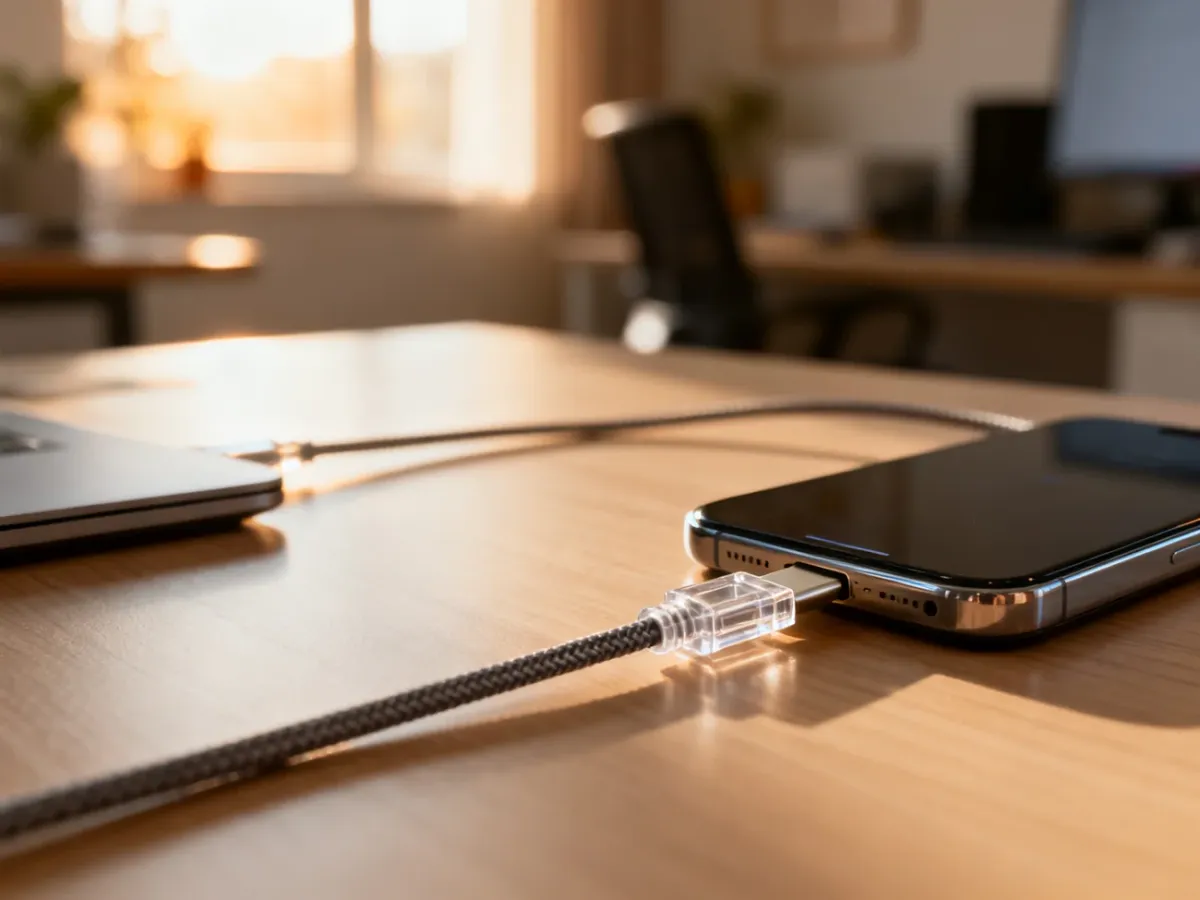
Jeśli telefon z Androidem uruchamia się, lecz dotyk nadal nie odpowiada, możesz podłączyć mysz komputerową przez adapter USB-OTG. Po podłączeniu kompatybilnej myszki na ekranie zwykle pojawia się kursor, którym da się obsługiwać system bez używania palca.
To przydatne rozwiązanie przed wizytą w serwisie. Możesz odblokować telefon, skopiować zdjęcia i dokumenty, włączyć synchronizację z chmurą albo wykonać kopię zapasową. Kompatybilność zależy od modelu telefonu i użytego adaptera, dlatego nie każdy zestaw zadziała z każdym urządzeniem.
Na Androidzie warto też sprawdzić Tryb awaryjny. Uruchamia system bez aplikacji zainstalowanych przez użytkownika. Zwykle należy wyłączyć lub zrestartować telefon, a podczas uruchamiania przytrzymać przycisk zmniejszania głośności. Dokładna procedura może różnić się między modelami.
Jeżeli dotyk działa w trybie awaryjnym, przyczyną może być ostatnio zainstalowana aplikacja lub konflikt oprogramowania. Usuń podejrzane aplikacje po ponownym uruchomieniu telefonu w zwykłym trybie. Gdy dotyk nie działa również w trybie awaryjnym, bardziej prawdopodobna staje się usterka sprzętowa.
Kiedy potrzebna jest pomoc serwisu?
Domowe metody nie naprawią uszkodzonego digitizera ani zalanych podzespołów. Zgłoś telefon do serwisu, gdy występuje którykolwiek z tych objawów:
- Wyświetlacz ma pęknięcia, czarne plamy, kolorowe pasy albo nie wyświetla obrazu.
- Dotyk nie reaguje po wymuszonym restarcie, oczyszczeniu ekranu i zdjęciu folii.
- Telefon został zalany, nagrzewa się, samoczynnie wyłącza lub nie uruchamia się.
- Dotyk działa tylko w części ekranu albo wykonuje polecenia bez dotykania urządzenia.
Jeśli telefon nadal się uruchamia, przed oddaniem go do naprawy spróbuj skopiować dane przez USB-OTG lub narzędzie producenta. Nie wykonuj przywracania ustawień fabrycznych, dopóki nie masz pewności, że kopia zapasowa jest dostępna.