Jak przenieść wszystkie dane z telefonu na telefon?
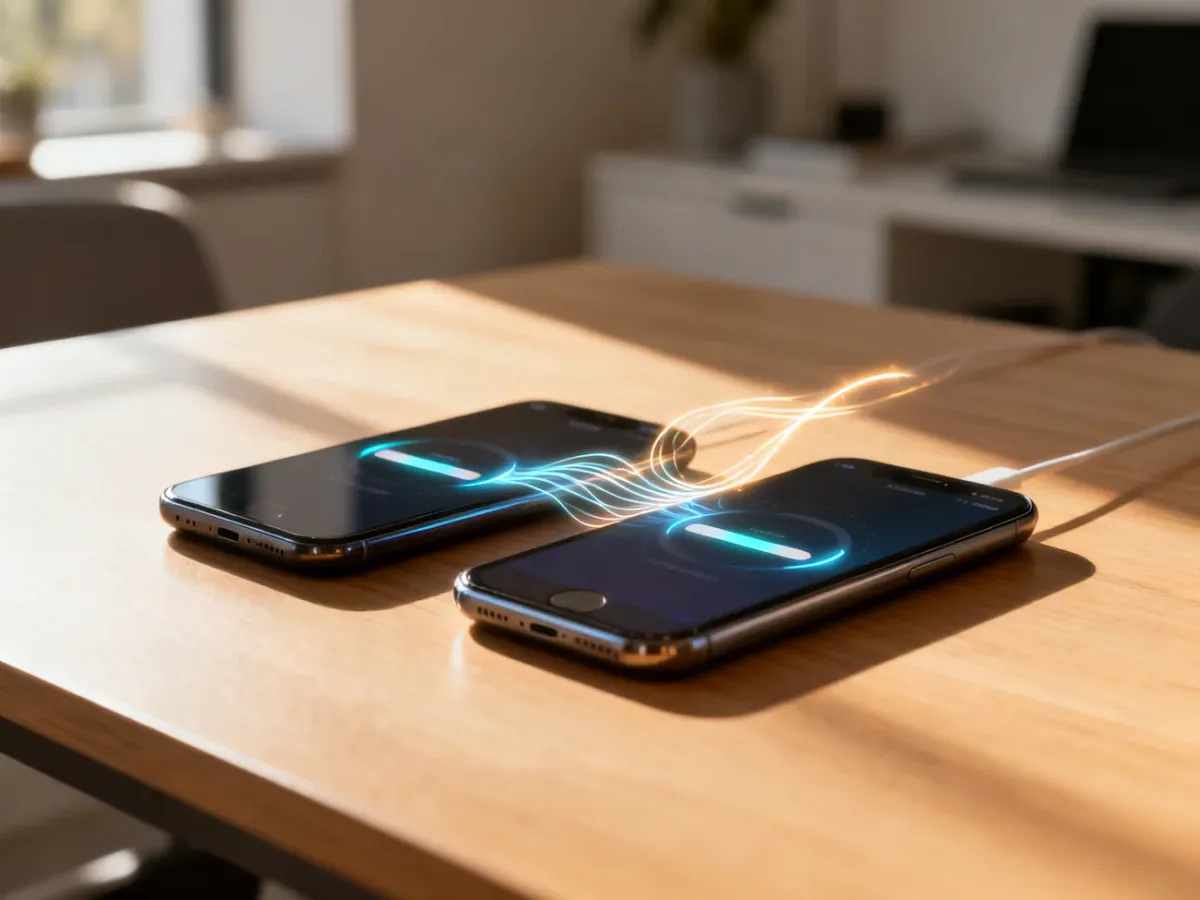
Najbezpieczniej przeniesiesz dane podczas pierwszego uruchomienia nowego telefonu, korzystając z wbudowanego kreatora konfiguracji. Android zwykle używa konta Google lub kabla USB, iPhone – Apple ID, a przy zmianie systemu przydają się aplikacje Move to iOS albo narzędzia producenta. Nie resetuj starego urządzenia, dopóki nie sprawdzisz danych na nowym.
Jak przygotować telefony do transferu?
Przed rozpoczęciem naładuj oba urządzenia i połóż je obok siebie. Transfer dużej liczby zdjęć i filmów może potrwać, a przerwanie go z powodu rozładowanej baterii utrudni późniejszą weryfikację.
Przygotuj najważniejsze elementy potrzebne do zalogowania i połączenia telefonów:
- naładowane baterie w obu telefonach, najlepiej także ładowarki pod ręką;
- stabilną sieć Wi-Fi, jeśli wybierasz transfer bezprzewodowy lub kopię w chmurze;
- hasło do konta Google, Apple ID albo konta producenta;
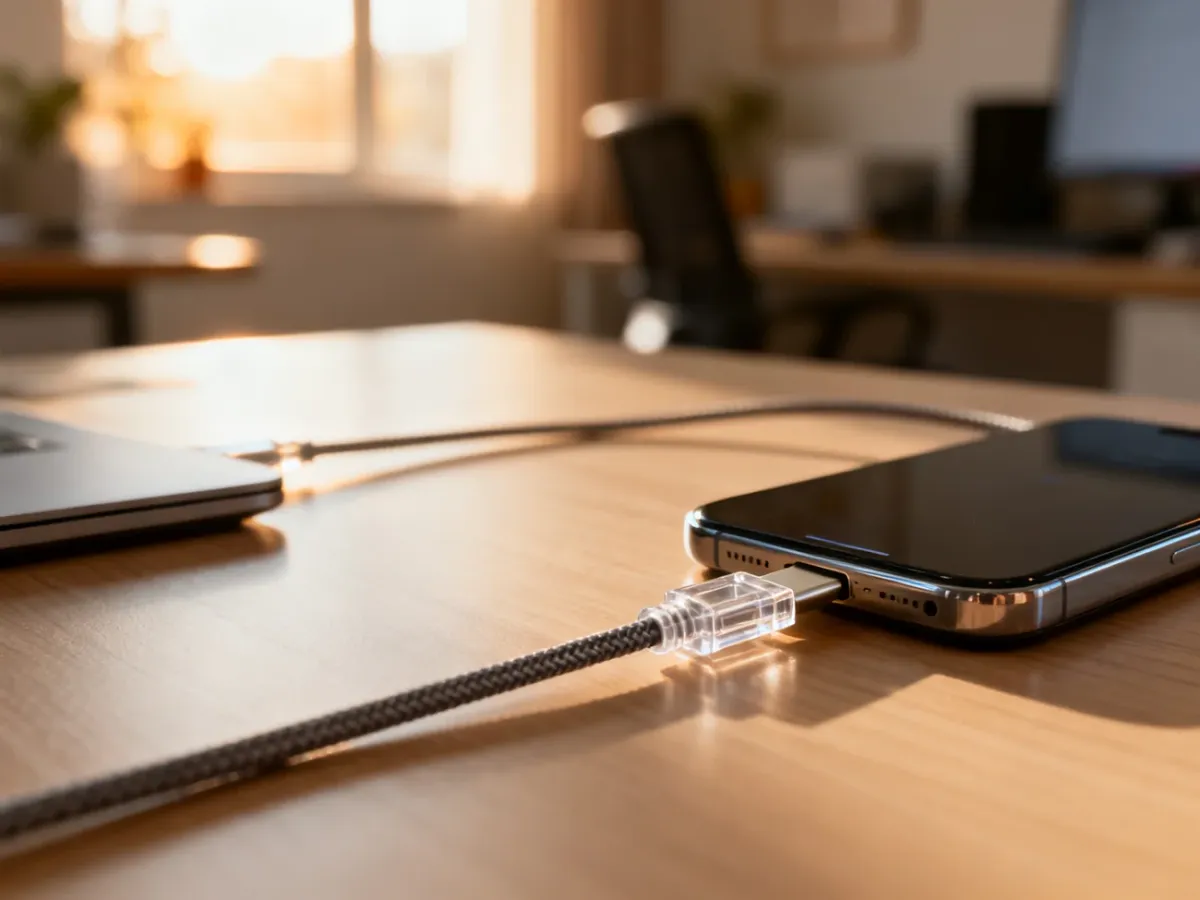
- kabel USB obsługujący przesyłanie danych, nie tylko ładowanie;
- zaktualizowane oprogramowanie starego telefonu i dostęp do kodu blokady ekranu.
Nie usuwaj danych ze starego telefonu przed zakończeniem kontroli. Zachowaj go włączonego, dopóki nie sprawdzisz zdjęć, kontaktów, wiadomości, ważnych aplikacji i dostępu do kont.
Którą metodę przenoszenia danych wybrać?
Najlepsza metoda zależy od systemów obu urządzeń, marki nowego telefonu i ilości danych. Poniższe zestawienie ułatwia szybki wybór:
| Metoda | Zastosowanie | Główne zalety |
|---|---|---|
| Kreator Google | Android–Android | Przenosi aplikacje, kontakty, SMS-y, ustawienia i część danych z kopii |
| Apple ID i iCloud | iPhone–iPhone | Automatyczna synchronizacja kontaktów, zdjęć, kalendarza i innych danych |
| Kabel USB | Android–Android, iPhone–Android, wybrane transfery między systemami | Stabilne połączenie i duża szybkość przy wielu plikach |
| Smart Switch, Mi Mover lub Phone Clone | Przejście na Samsunga, Xiaomi albo Huawei | Transfer dopasowany do urządzeń konkretnego producenta |
| Move to iOS | Android–iPhone | Przenosi podstawowe dane podczas konfiguracji iPhone’a |
Jak przenieść dane krok po kroku?
Android na Android
Najłatwiej zrobić to podczas pierwszej konfiguracji nowego telefonu. Kreator konfiguracji pozwala połączyć urządzenia bezprzewodowo albo użyć kabla i wybrać dane do skopiowania.
- Włącz nowy telefon i wybierz język oraz połącz się z Wi-Fi.
- Wybierz opcję kopiowania aplikacji i danych ze starego urządzenia.
- Zaloguj się na to samo konto Google, które było używane na starym telefonie.
- Połącz telefony bezprzewodowo albo przewodem USB i odblokuj stare urządzenie.
- Wybierz kontakty, zdjęcia, wiadomości, aplikacje, historię połączeń i inne dostępne elementy.
- Rozpocznij transfer i pozostaw oba telefony włączone do czasu zakończenia procesu.
Przy dużej liczbie zdjęć i filmów wybierz kabel USB. Transfer bezprzewodowy jest wygodniejszy, ale zwykle wolniejszy. Jeśli telefony się nie wykrywają, sprawdź przewód, ponieważ nie każdy kabel USB przesyła dane.
Android na iPhone’a
Do zmiany systemu służy aplikacja Move to iOS, znana także jako „Przenieś do iOS”. Najlepiej uruchomić ją przed zakończeniem konfiguracji iPhone’a.
- Włącz nowego iPhone’a i rozpocznij konfigurację.
- Na ekranie przenoszenia danych wybierz opcję z telefonu z Androidem.
- Zainstaluj i uruchom Move to iOS na starym urządzeniu.
- Wpisz na Androidzie kod wyświetlony na iPhonie.
- Połącz telefony i zaznacz dane, które chcesz przenieść.
- Poczekaj na zakończenie transferu, nie zamykając aplikacji ani nie oddalając urządzeń.
Po zmianie systemu część aplikacji trzeba pobrać ponownie z App Store. Nie wszystkie dane aplikacji, logowania i ustawienia są przenoszone automatycznie.
iPhone na Androida
W tym przypadku użyj kreatora konfiguracji nowego Androida, kabla albo synchronizacji danych z kontem Google. Połączenie przewodowe jest szczególnie przydatne przy dużej bibliotece zdjęć i filmów.
- Włącz nowy telefon z Androidem i rozpocznij konfigurację.
- Wybierz kopiowanie danych ze starego urządzenia.
- Połącz iPhone’a z Androidem kablem lub postępuj zgodnie z instrukcją kreatora.
- Zaloguj się na konto Google i wybierz kontakty, zdjęcia, kalendarz oraz inne dostępne dane.
- Przenieś dane i poczekaj na zakończenie procesu.
- Jeśli zmieniasz numer lub telefon, wyłącz iMessage na starym iPhonie.
Kontakty i zdjęcia możesz także wcześniej zsynchronizować z usługami Google. W przypadku WhatsAppa utwórz kopię czatów i sprawdź instrukcje wyświetlane podczas pierwszego uruchomienia aplikacji na nowym urządzeniu.
Aplikacje producentów
Jeśli nowym telefonem jest Samsung, najwygodniejszym narzędziem może być Smart Switch. Xiaomi oferuje Mi Mover, a Huawei – Phone Clone. Nazwy i dostępne opcje mogą zależeć od modelu oraz wersji systemu.
- Zainstaluj narzędzie na starym telefonie, jeśli nie jest już dostępne.
- Otwórz aplikację na nowym urządzeniu i wybierz odbieranie danych.
- Na starym telefonie wybierz wysyłanie danych.
- Połącz telefony bezprzewodowo albo kablem USB.
- Zaznacz dane do przeniesienia i rozpocznij kopiowanie.
- Po zakończeniu sprawdź zawartość nowego telefonu przed odłączeniem starego.
Smart Switch może przenosić między innymi kontakty, zdjęcia, filmy, wiadomości, dokumenty, historię połączeń i część ustawień. Zakres zależy od systemu źródłowego, modelu telefonu oraz rodzaju danych.
Co wymaga ręcznej konfiguracji?
Automatyczny transfer nie oznacza, że każdy element telefonu zostanie odtworzony bez dodatkowych działań. Osobno sprawdź:
- aplikacje bankowe, które zwykle wymagają ponownej aktywacji urządzenia;
- kody i aplikacje 2FA oraz klucze dostępu do kont;
- kartę eSIM i ustawienia operatora;
- komunikatory, w tym kopie rozmów i ponowne logowanie;
- postępy w grach oraz dane aplikacji, które nie zapisują się w chmurze;
- urządzenia Bluetooth, takie jak zegarki, słuchawki i samochodowe zestawy głośnomówiące.
Przed przywróceniem starego telefonu do ustawień fabrycznych przejdź przez tę krótką kontrolę:
- Kontakty – sprawdź, czy książka telefoniczna zawiera wszystkie numery.
- Zdjęcia i filmy – otwórz galerię i zweryfikuj także starsze pliki.
- Wiadomości – sprawdź SMS-y, MMS-y i ważne rozmowy.
- Bankowość i 2FA – zaloguj się oraz potwierdź działanie kodów zabezpieczających.
- Komunikatory – otwórz najważniejsze aplikacje i sprawdź historię czatów.
- Kopia zapasowa – upewnij się, że nowy telefon ma aktualną kopię danych.
Bluetooth i Quick Share zostaw do pojedynczych zdjęć, dokumentów lub innych małych plików. Do pełnej migracji telefonu lepiej użyć kreatora konfiguracji, kabla, kopii Google lub narzędzia producenta. Jeśli stary telefon jest uszkodzony i nie da się go odblokować, pozostaje przywrócenie danych z istniejącej kopii w chmurze albo pomoc serwisu.
Przed resetem starego telefonu upewnij się, że masz dostęp do wszystkich kont i danych. W razie wątpliwości zachowaj urządzenie oraz kopię zapasową do czasu pełnej weryfikacji.