Jak przenieść dane z iPhone na iPhone po konfiguracji?
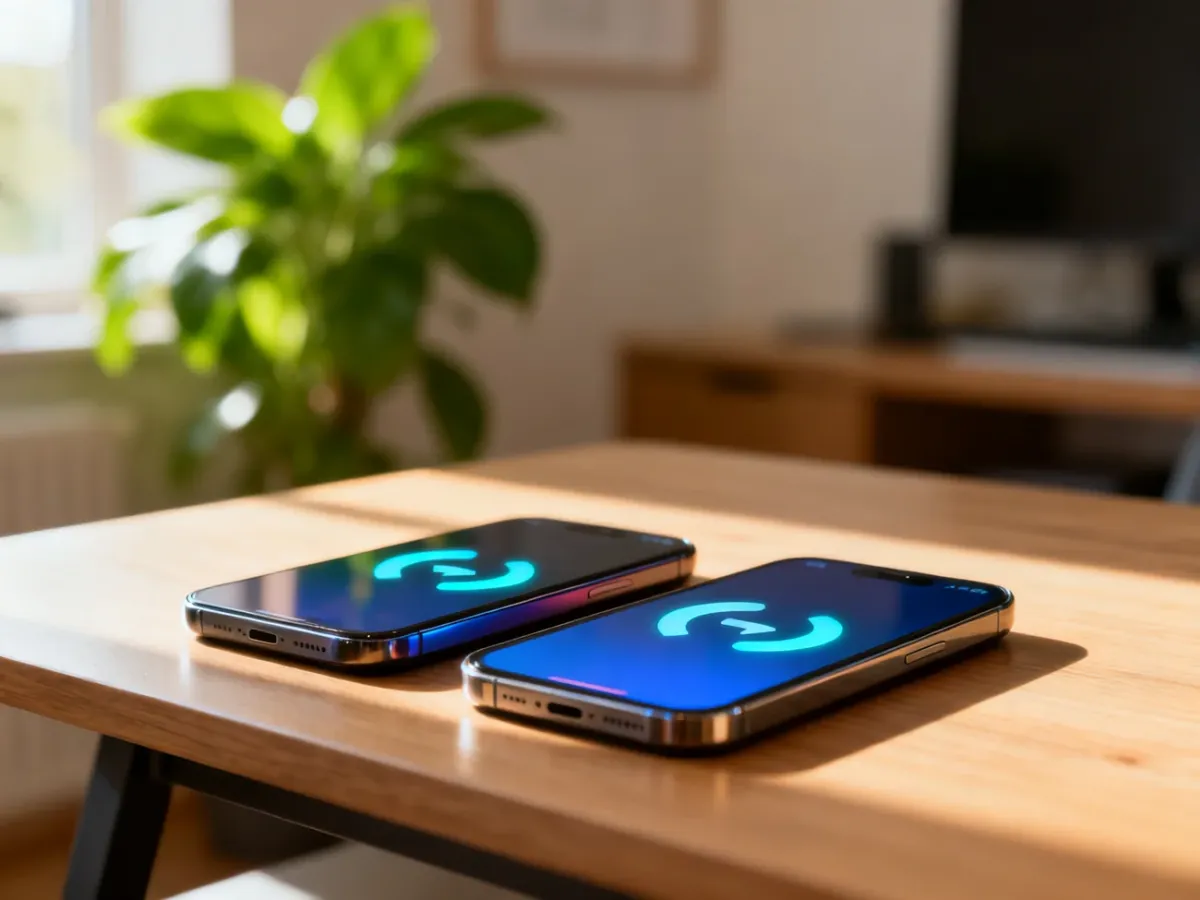
Jeśli nowy iPhone został już skonfigurowany, pełne przeniesienie danych wymaga jego wymazania i ponownego uruchomienia konfiguracji. Bez resetu możesz zsynchronizować wybrane elementy przez iCloud, ale nie odtworzysz w ten sposób całego backupu, układu ikon ani wszystkich ustawień.
Reset czy synchronizacja iCloud?
Pełna migracja przywraca dane ze starego urządzenia podczas konfiguracji. Obejmuje między innymi aplikacje, ustawienia, wiadomości oraz układ ekranu. Do uruchomienia tej procedury potrzebny jest ekran powitalny, dlatego skonfigurowany iPhone trzeba wcześniej wymazać.
Synchronizacja iCloud działa inaczej. Pobiera dane zapisane w poszczególnych usługach chmurowych i nie usuwa zawartości obecnego telefonu. Jest dobrym rozwiązaniem, gdy zależy Ci głównie na zdjęciach, kontaktach czy notatkach.
| Cecha | Pełna migracja – reset | Synchronizacja – bez resetu |
|---|---|---|
| Aplikacje | Lista aplikacji i ich dane mogą zostać odtworzone z backupu | Aplikacje trzeba pobrać lub skonfigurować osobno |
| Ustawienia i układ ikon | Przywracane z backupu | Nie są odtwarzane jako całość |
| Zdjęcia i kontakty | Przenoszone wraz z pozostałą zawartością | Synchronizowane, jeśli odpowiednie usługi są włączone |
| Wymóg resetu | Tak | Nie |
| Czas i zakres | Dłuższa procedura, ale obejmuje większość danych | Mniej pracy, lecz zakres zależy od włączonych usług iCloud |
Jak wykonać pełną migrację po konfiguracji iPhone’a?
Najpierw zabezpiecz dane ze starego urządzenia. Możesz użyć backupu iCloud, kopii na komputerze albo funkcji Szybki start, jeśli oba iPhone’y są dostępne. Po wymazaniu nowego telefonu wybierzesz właściwą metodę na ekranie konfiguracji.
Wymazanie zawartości usuwa wszystko z nowego iPhone’a – także dane, które dodałeś po pierwszej konfiguracji. Nie rozpoczynaj resetowania, dopóki nie sprawdzisz, czy potrzebne pliki są zsynchronizowane lub zapisane w kopii zapasowej.
Przed rozpoczęciem resetu sprawdź następujące elementy:
- Na starym iPhonie został wykonany aktualny backup w iCloud albo na komputerze.
- Znasz hasło do konta Apple używanego na starym urządzeniu.
- Oba telefony są naładowane lub podłączone do zasilania.
- Masz dostęp do stabilnej sieci Wi-Fi, jeśli chcesz korzystać z iCloud.
- Na nowym iPhonie nie ma danych, których nie zapisano w inny sposób.
- Na starym iPhonie otwórz Ustawienia, stuknij swoje imię, wybierz iCloud, a następnie Backup w iCloud i użyj opcji Utwórz backup teraz. Poczekaj na potwierdzenie zakończenia operacji.
- Na nowym telefonie przejdź do Ustawienia > Ogólne > Przenieś lub wyzeruj iPhone’a i wybierz Wymaż zawartość i ustawienia. System może poprosić o kod urządzenia oraz hasło do konta Apple.
- Po ponownym uruchomieniu poczekaj na ekran powitalny i rozpocznij konfigurację.
- Jeśli stary iPhone jest obok, włącz na nim Wi-Fi i Bluetooth, odblokuj go i umieść przy nowym urządzeniu. Postępuj zgodnie z instrukcjami funkcji Szybki start.
- Na ekranie wyboru sposobu transferu wybierz pobieranie z iCloud albo bezpośrednie przenoszenie ze starego iPhone’a. W przypadku backupu z chmury zaloguj się na właściwe konto Apple i sprawdź datę oraz rozmiar kopii.
- Podłącz telefon do zasilania i pozostaw go w sieci Wi-Fi do zakończenia odtwarzania. Aplikacje, zdjęcia i inne treści mogą pobierać się jeszcze po przejściu do ekranu głównego.
Funkcja Szybki start wymaga dostępu do obu urządzeń. Przy bezpośrednim transferze trzymaj je blisko siebie i nie odłączaj od zasilania. Jeśli opcja się nie pojawia, sprawdź Bluetooth, Wi-Fi oraz aktualność systemu. W przypadku transferu z urządzenia znajdującego się w pobliżu Apple wskazuje na potrzebę systemu iOS 17.2 lub nowszego.
Jak przenieść dane bez wymazywania iPhone’a?
Jeżeli nie chcesz resetować telefonu, zaloguj się na nim do tego samego konta Apple i włącz synchronizację potrzebnych usług. Otwórz Ustawienia > [Twoje imię] > iCloud, a następnie aktywuj wybrane przełączniki.
Bez resetu możesz odzyskać między innymi:
- Zdjęcia iCloud – zdjęcia oraz nagrania zapisane w tej usłudze pojawią się po zakończeniu synchronizacji.
- Kontakty – kontakty z iCloud zostaną połączone z książką adresową na nowym telefonie.
- Notatki – notatki przechowywane w iCloud będą dostępne w aplikacji Notatki.
- Kalendarze i przypomnienia – wpisy wrócą po włączeniu odpowiednich usług.
- Pęk kluczy iCloud – zapisane hasła mogą zostać udostępnione po włączeniu tej funkcji i potwierdzeniu tożsamości.
Ta metoda nie odtworzy jednak całego systemu ze starego telefonu. Nie przywróci automatycznie układu ikon, wszystkich ustawień ani danych aplikacji, które nie korzystają z własnej synchronizacji. W przypadku aplikacji trzeba czasem zalogować się ponownie, a dane przechowywane wyłącznie lokalnie mogą wymagać pełnego backupu.
Jeśli zależy Ci na wyglądzie i zawartości starego iPhone’a, wybierz backup lub Szybki start i zaakceptuj konieczność resetu. Gdy potrzebujesz tylko kontaktów, zdjęć i notatek, synchronizacja iCloud pozwoli przenieść je bez usuwania obecnej konfiguracji.