Jak podłączyć drukarkę HP z Wi-Fi z telefonu?
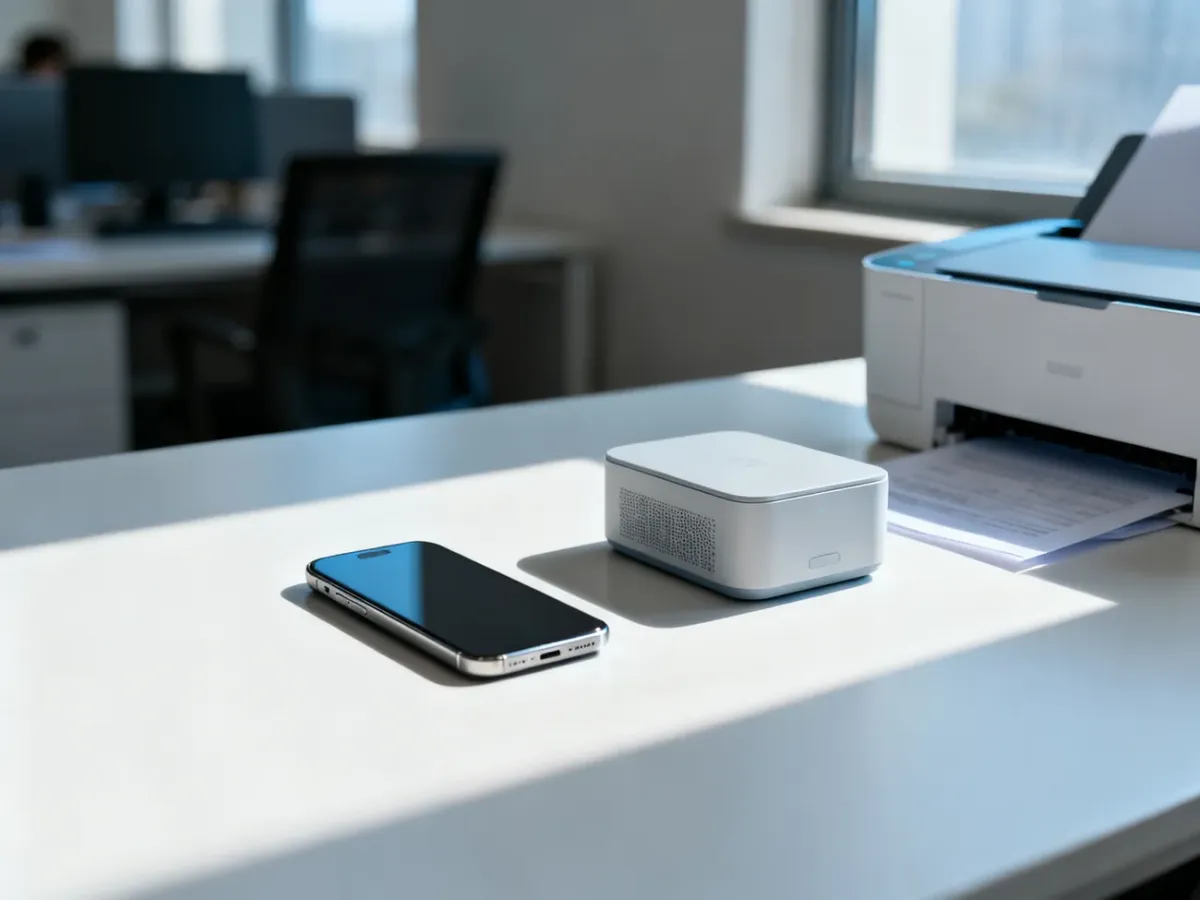
Aby podłączyć drukarkę HP do Wi-Fi z telefonu, zainstaluj aplikację HP Smart, włącz Bluetooth, przełącz drukarkę w tryb konfiguracji i wybierz w aplikacji domową sieć bezprzewodową. W przypadku starszych modeli użyj sieci 2,4 GHz, ponieważ mogą nie obsługiwać pasma 5 GHz.
Co przygotować przed konfiguracją?
Drukarka powinna być włączona i ustawiona blisko routera. Telefon musi mieć dostęp do internetu oraz połączenie z tą samą siecią Wi-Fi, do której chcesz przypisać urządzenie.
Przed rozpoczęciem przygotuj:
- telefon z włączonym Wi-Fi i Bluetooth
- aplikację HP Smart pobraną z Google Play lub App Store
- nazwę domowej sieci Wi-Fi i jej hasło
- drukarkę podłączoną do zasilania
Bluetooth nie służy tutaj do samego drukowania. Aplikacja HP Smart wykorzystuje go głównie do łatwiejszego wykrycia drukarki podczas pierwszej konfiguracji. Na telefonach z Androidem aplikacja może też poprosić o dostęp do lokalizacji, ponieważ system wykorzystuje tę funkcję przy wyszukiwaniu urządzeń w pobliżu.
Jak podłączyć drukarkę HP do Wi-Fi z telefonu?
Dokładne nazwy opcji zależą od modelu drukarki. Inaczej uruchamia się tryb konfiguracji w urządzeniu z ekranem, a inaczej w modelu bez wyświetlacza.
- Włącz tryb konfiguracji Wi-Fi. W drukarce z ekranem otwórz ustawienia sieci bezprzewodowej i wybierz opcję konfiguracji lub przywrócenia ustawień sieciowych. W modelu bez ekranu zwykle trzeba przytrzymać przycisk Wi-Fi oraz Anuluj, aż kontrolka sieci zacznie migać. Kombinacja może różnić się między seriami, dlatego nie naciskaj innych przycisków, jeśli nie potwierdza ich instrukcja konkretnego modelu.
- Sprawdź kontrolkę Wi-Fi. Migająca dioda zwykle oznacza, że drukarka znajduje się w trybie konfiguracji. Po jego uruchomieniu urządzenie jest przez ograniczony czas gotowe do dodania w aplikacji.
- Uruchom HP Smart. Otwórz aplikację na telefonie, zaakceptuj wymagane uprawnienia i wybierz opcję dodania drukarki albo nowego urządzenia.
- Wybierz wykrytą drukarkę. Upewnij się, że Bluetooth jest aktywny, a telefon znajduje się blisko urządzenia. Jeśli aplikacja nie pokazuje drukarki, ponownie uruchom jej tryb konfiguracji.
- Wskaż sieć Wi-Fi. Wybierz nazwę swojej sieci i wpisz hasło. Telefon oraz drukarka powinny znajdować się w zasięgu tego samego routera.
- Zakończ konfigurację w aplikacji. Poczekaj, aż HP Smart przekaże dane sieci do drukarki. Po pomyślnym połączeniu kontrolka Wi-Fi zwykle przestaje migać i świeci ciągłym światłem.
- Wydrukuj dokument testowy. W HP Smart wybierz zdjęcie lub plik zapisany w telefonie i sprawdź, czy drukarka odpowiada prawidłowo.
Uwaga na pasmo Wi-Fi. Wiele starszych drukarek HP działa tylko w paśmie 2,4 GHz. Jeżeli router pokazuje osobne sieci, wybierz tę oznaczoną jako 2.4G lub 2,4 GHz. Gdy obie częstotliwości mają tę samą nazwę, tymczasowo połącz telefon z siecią 2,4 GHz albo rozdziel pasma w ustawieniach routera. Nie każdy model HP obsługuje 5 GHz.
Co można zrobić w aplikacji HP Smart?
Po zakończeniu konfiguracji telefon i drukarka powinny korzystać z tej samej sieci Wi-Fi. HP Smart pozwala między innymi na:
- drukowanie zdjęć i dokumentów zapisanych w telefonie
- skanowanie materiałów, jeśli drukarka ma skaner
- sprawdzanie poziomu tuszu lub tonera
- monitorowanie statusu urządzenia i komunikatów o błędach
- zarządzanie podstawowymi ustawieniami drukowania
Niektóre modele oferują także Wi-Fi Direct. Ta funkcja tworzy bezpośrednie połączenie telefonu z drukarką bez użycia domowego routera. Jej dostępność i sposób włączenia zależą od modelu urządzenia.
Co zrobić, gdy drukarka nie łączy się z Wi-Fi?
Najczęstsze problemy można szybko sprawdzić w tabeli:
| Problem | Możliwa przyczyna | Rozwiązanie |
|---|---|---|
| Drukarka nie pojawia się w HP Smart | Wyłączony Bluetooth albo brak trybu konfiguracji | Włącz Bluetooth, zbliż telefon do drukarki i ponownie uruchom tryb konfiguracji. |
| Drukarka nie widzi sieci Wi-Fi | Router korzysta z pasma 5 GHz, którego urządzenie nie obsługuje | Połącz drukarkę z siecią 2,4 GHz. W razie potrzeby rozdziel pasma w ustawieniach routera. |
| Połączenie nie kończy się powodzeniem | Błędne hasło lub zbyt słaby sygnał | Wpisz hasło ponownie, przysuń drukarkę do routera i spróbuj jeszcze raz. |
| Drukarka jest oznaczona jako offline | Utracone połączenie z routerem | Wyłącz drukarkę i router, odczekaj chwilę, uruchom je ponownie i dodaj urządzenie w HP Smart. |
| Aplikacja nadal nie wykrywa urządzenia | Nieaktualny zapis sieci w drukarce | Zresetuj ustawienia sieciowe drukarki i przeprowadź konfigurację od początku. |
Jeżeli po resecie ustawień sieciowych, ponownym uruchomieniu routera i instalacji aktualnej wersji HP Smart drukarka nadal nie jest widoczna, sprawdź instrukcję dla konkretnego modelu. Nietypowe zachowanie urządzenia może wymagać kontaktu z pomocą techniczną HP.
Najważniejsze są trzy warunki: aktywny Bluetooth podczas pierwszego wykrywania, tryb konfiguracji w drukarce oraz sieć 2,4 GHz, jeśli dany model nie obsługuje 5 GHz. Po ich spełnieniu aplikacja HP Smart zwykle prowadzi przez resztę procesu bez dodatkowych ustawień.