Jak podłączyć drukarkę Epson z laptopem przez Wi-Fi?
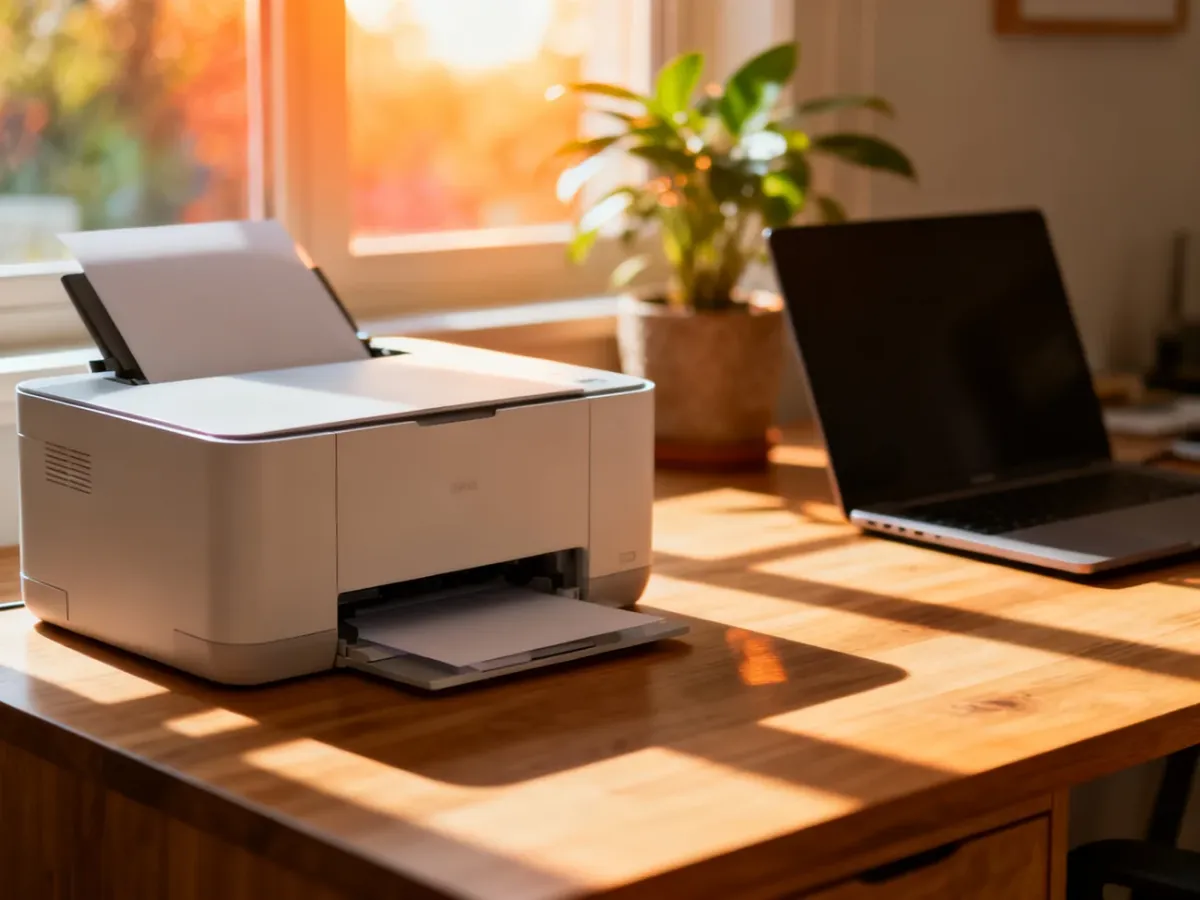
Podłączenie drukarki Epson z laptopem przez Wi-Fi składa się z dwóch etapów: najpierw łączysz drukarkę z routerem, a następnie instalujesz jej sterowniki na komputerze. Drukarka i laptop muszą korzystać z tej samej sieci bezprzewodowej.
Co przygotować przed rozpoczęciem?
Przed konfiguracją sprawdź kilka podstawowych warunków:
- Router jest włączony i zapewnia działającą sieć Wi-Fi.
- Drukarka i laptop znajdują się w zasięgu tej samej sieci bezprzewodowej.
- Jeśli drukarka była wcześniej podłączona kablem LAN, kabel został odłączony.
- Znasz nazwę sieci Wi-Fi oraz hasło, jeśli konfiguracja będzie wykonywana ręcznie.
Ważne, aby oba urządzenia były w tej samej podsieci. Niektóre modele Epson obsługują tylko pasmo 2,4 GHz, dlatego połączenie z siecią 5 GHz może się nie udać. Dotyczy to także sieci gościnnych i biurowych, w których włączono izolację urządzeń.
Jak połączyć drukarkę Epson z routerem?
Najprościej użyć funkcji WPS, o ile obsługuje ją router. WPS, czyli Wi-Fi Protected Setup, automatycznie przekazuje drukarce dane potrzebne do połączenia z siecią.
- Włącz drukarkę i router. Jeśli do drukarki podłączony jest kabel LAN, odłącz go.
- Naciśnij przycisk WPS na routerze. W niektórych urządzeniach funkcję uruchamia się w panelu administracyjnym zamiast przyciskiem na obudowie.
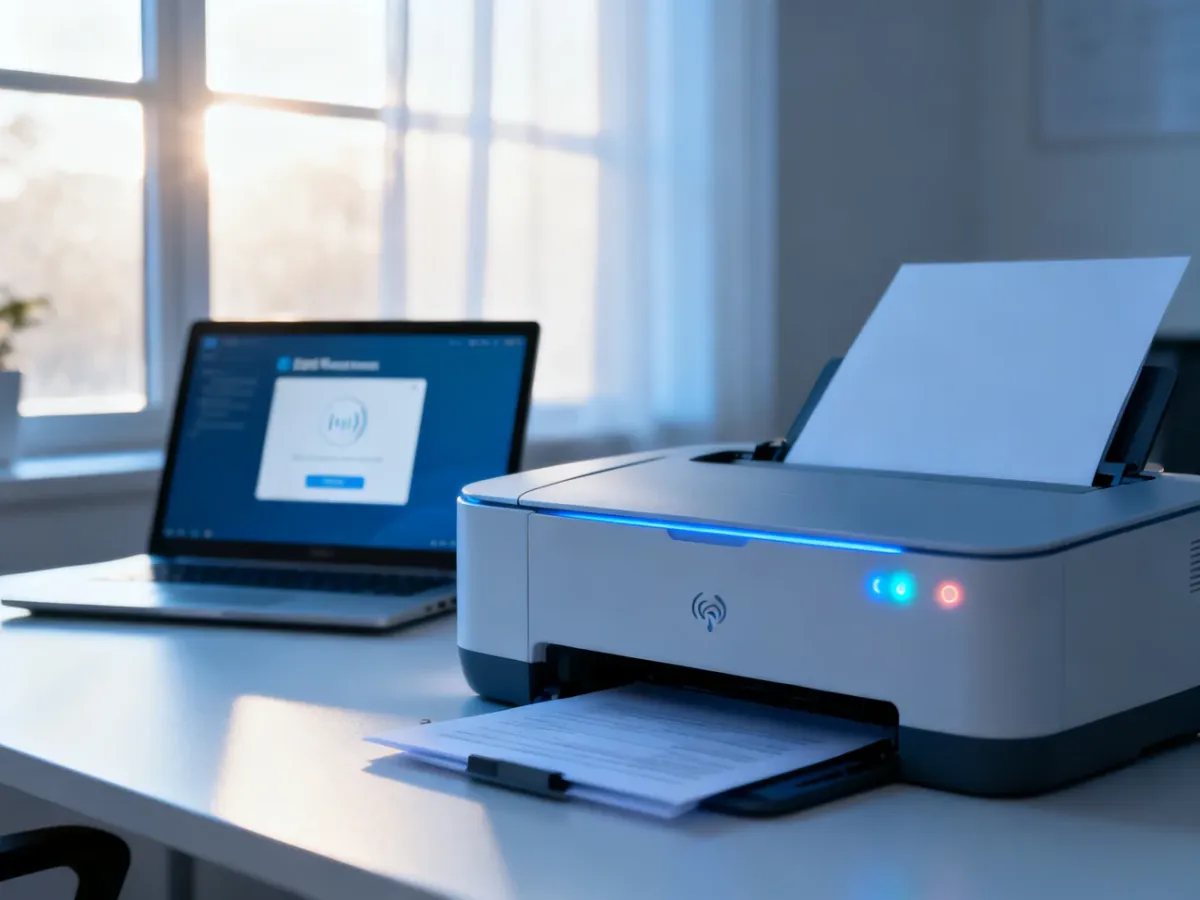
- W ciągu kilku minut naciśnij i przytrzymaj przycisk Wi-Fi na drukarce przez około trzy sekundy. W zależności od modelu może być oznaczony symbolem anteny lub sieci bezprzewodowej.
- Poczekaj, aż drukarka zakończy konfigurację. Miganie kontrolek sieci zwykle oznacza próbę połączenia, a stały status lub równoczesne miganie kontrolek potwierdza nawiązanie komunikacji.
Nie wyłączaj drukarki ani nie odłączaj jej od zasilania podczas konfigurowania sieci. Przerwanie procesu może spowodować błąd ustawień. Dokładne funkcje przycisków i sposób sygnalizowania połączenia zależą od modelu Epson.
Konfiguracja przez ekran LCD
Jeśli drukarka ma panel LCD, konfiguracja z poziomu menu może być prostsza i bardziej czytelna niż użycie przycisków. Otwórz ustawienia sieci, wybierz pozycję dotyczącą Wi-Fi, a następnie uruchom kreator konfiguracji sieci bezprzewodowej. Wybierz nazwę swojej sieci i wpisz hasło.
Gdy router nie obsługuje WPS, konfiguracja przez ekran jest zwykle podstawową metodą ręczną. W wybranych modelach dostępna jest także konfiguracja za pomocą kodu PIN, ale sposób jej uruchomienia różni się zależnie od drukarki i routera.
Jak dodać drukarkę Epson do laptopa?
Po podłączeniu drukarki do Wi-Fi trzeba zainstalować na laptopie sterowniki. To osobny etap. Samo połączenie urządzenia z routerem nie zawsze wystarcza, aby system mógł drukować.
- Wejdź na oficjalną stronę wsparcia Epson i wyszukaj dokładny model drukarki.
- Pobierz sterownik oraz, jeśli jest dostępne, pakiet oprogramowania do danego modelu.
- Uruchom instalator i wybierz połączenie bezprzewodowe jako sposób komunikacji z drukarką.
- Pozwól instalatorowi wyszukać urządzenie w sieci, wybierz właściwą drukarkę i dokończ konfigurację.
- Wydrukuj stronę testową, aby sprawdzić, czy laptop prawidłowo komunikuje się z urządzeniem.
W systemie Windows możesz też otworzyć ustawienia drukarek i skanerów, wybrać opcję dodawania urządzenia, a następnie wskazać drukarkę Epson wykrytą w sieci. W macOS używa się ustawień drukarek i skanerów w ustawieniach systemowych. Nazwy pozycji mogą się różnić w zależności od wersji systemu.
Dedykowany instalator Epson jest zwykle lepszym wyborem, gdy chcesz korzystać także ze skanowania lub innych funkcji urządzenia. Do zwykłego drukowania może wystarczyć systemowy kreator.
Co zrobić, gdy laptop nie widzi drukarki?
Jeśli urządzenie nie pojawia się na liście, sprawdź po kolei najczęstsze przyczyny:
- Sprawdź, czy laptop i drukarka są połączone z tą samą nazwą sieci Wi-Fi, a nie z siecią główną i gościnną.
- Upewnij się, że drukarka nie korzysta nadal z kabla LAN i że jest włączona.
- Uruchom ponownie drukarkę oraz router, a następnie ponów wyszukiwanie urządzenia.
- Sprawdź, czy system nie oznaczył drukarki jako offline.
- Odinstaluj nieudaną instalację i ponownie uruchom sterownik pobrany dla właściwego modelu.
Jeżeli problem występuje mimo poprawnej konfiguracji, przyczyną może być sieć z izolacją klientów, ograniczenia routera albo niezgodność pasma Wi-Fi. W takiej sytuacji sprawdź instrukcję konkretnego modelu Epson i ustawienia routera. Po prawidłowym połączeniu z siecią oraz instalacji sterownika drukarka powinna pojawić się na laptopie jako dostępne urządzenie do drukowania.