Jak podłączyć drukarkę do laptopa przez wifi?
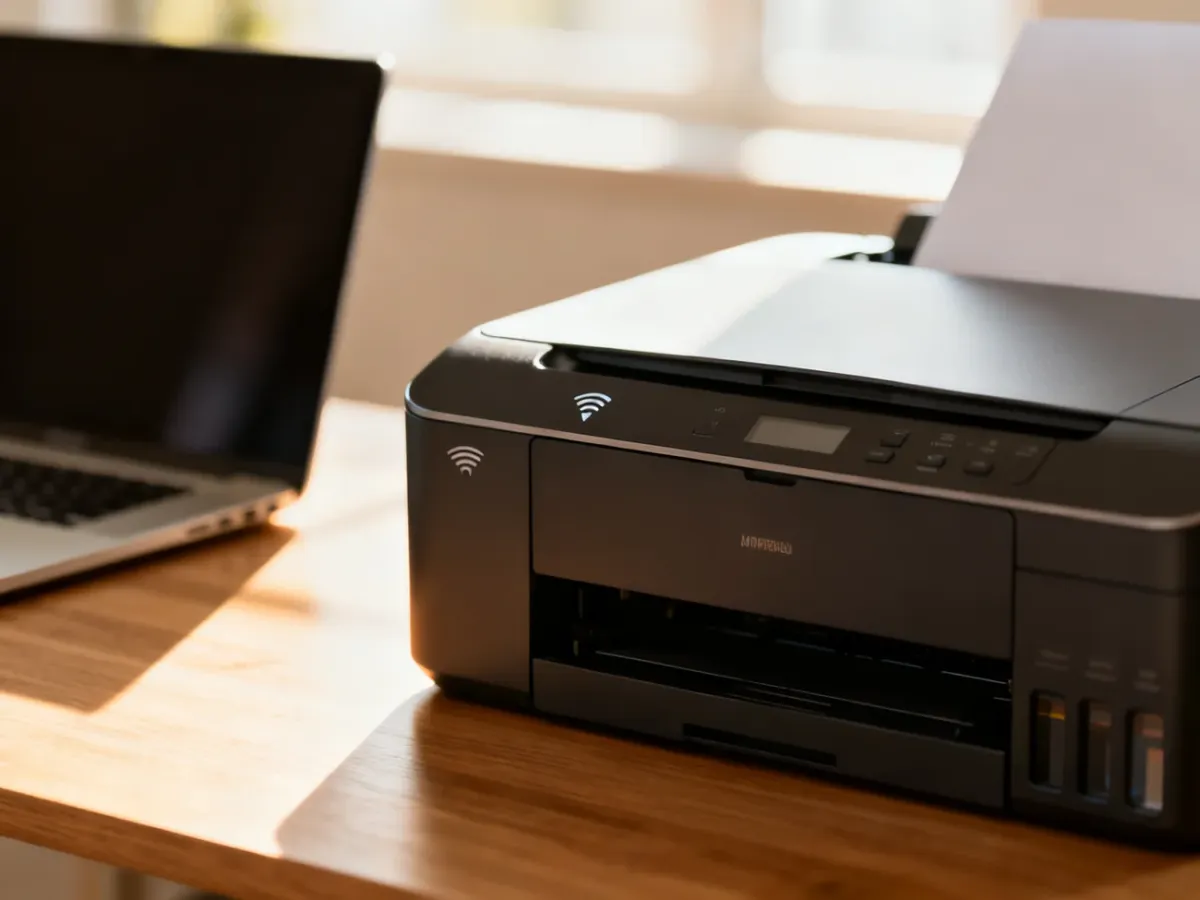
Podłączenie drukarki do laptopa przez Wi-Fi składa się z dwóch etapów: najpierw łączysz drukarkę z routerem, a następnie dodajesz ją w systemie Windows lub macOS. Najszybciej zrobisz to przez WPS, panel drukarki albo aplikację producenta.
Co sprawdzić przed rozpoczęciem?
Przygotuj urządzenia i dane potrzebne do konfiguracji. Drukarka oraz laptop powinny znajdować się w zasięgu tej samej sieci bezprzewodowej.
- Laptop i drukarka muszą być podłączone do tej samej sieci Wi-Fi, czyli zwykle do tego samego routera i segmentu sieci.
- Przygotuj nazwę sieci, czyli SSID, oraz hasło do Wi-Fi.
- Sprawdź, czy drukarka i laptop są włączone, a router działa prawidłowo.
- Jeśli drukarka jest starsza, wybierz sieć w paśmie 2,4 GHz. Wiele takich modeli nie obsługuje pasma 5 GHz.
Jeżeli router nadaje pasma 2,4 i 5 GHz pod jedną nazwą, drukarka może mieć problem z wyborem właściwego połączenia. W takiej sytuacji na czas konfiguracji pomocne bywa rozdzielenie nazw sieci albo tymczasowe wyłączenie pasma 5 GHz.
Którą metodę połączenia wybrać?
Wybór zależy od funkcji dostępnych w drukarce i routerze. Najczęściej stosuje się jedną z poniższych metod:
| Metoda | Wymagania | Zaleta |
|---|---|---|
| WPS | Obsługa WPS przez drukarkę i router | Szybkie połączenie bez wpisywania hasła |
| Panel drukarki | Wyświetlacz lub przyciski oraz hasło do Wi-Fi | Ręczna konfiguracja bez dodatkowego programu |
| Aplikacja producenta | Aplikacja zgodna z modelem drukarki | Prowadzenie krok po kroku |
| Wireless Direct | Obsługa Wi-Fi Direct przez drukarkę | Połączenie bez routera |
Jak połączyć drukarkę z Wi-Fi?
Konfiguracja przez WPS
WPS, czyli Wi-Fi Protected Setup, pozwala połączyć drukarkę z routerem bez ręcznego wpisywania hasła. Funkcja musi być dostępna w obu urządzeniach.
- Włącz drukarkę i umieść ją w pobliżu routera.
- Naciśnij przycisk WPS na drukarce albo wybierz w jej menu opcję konfiguracji WPS.
- W ciągu około dwóch minut naciśnij przycisk WPS na routerze.
- Poczekaj, aż kontrolka Wi-Fi na drukarce przestanie migać lub pojawi się komunikat o połączeniu.
Dokładny sposób uruchomienia WPS może różnić się między modelami. Jeżeli połączenie nie zostanie nawiązane, sprawdź, czy router rzeczywiście obsługuje tę funkcję i spróbuj ponownie.
Konfiguracja przez panel drukarki
Ta metoda sprawdzi się, gdy drukarka ma ekran lub panel pozwalający wybrać sieć bezprzewodową.
- Otwórz w drukarce ustawienia sieciowe, Wi-Fi lub WLAN.
- Uruchom kreator konfiguracji sieci bezprzewodowej.
- Wybierz z listy nazwę swojej sieci, czyli SSID.
- Wpisz hasło do Wi-Fi, zwracając uwagę na wielkość liter i znaki specjalne.
- Zatwierdź ustawienia i poczekaj na komunikat potwierdzający połączenie.
Jeżeli drukarka nie ma wygodnego panelu, producent może oferować aplikację konfiguracyjną. Czasem program prowadzi przez konfigurację po tymczasowym podłączeniu urządzenia kablem USB, ale po zakończeniu drukowania używasz już przez Wi-Fi.
Alternatywą jest Wireless Direct. Drukarka tworzy wtedy własną sieć, której SSID i hasło wyświetla na ekranie lub drukuje na stronie konfiguracji. Na laptopie wybierz tę sieć tak jak zwykłą sieć Wi-Fi. W tym trybie router nie pośredniczy w komunikacji.
Jak dodać drukarkę w systemie?
Windows 10 i Windows 11
Po połączeniu drukarki z siecią dodaj ją w ustawieniach laptopa:
- Otwórz menu Start i wybierz Ustawienia.
- W Windows 10 przejdź do Urządzenia, a następnie Drukarki i skanery. W Windows 11 wybierz Bluetooth i urządzenia, a potem Drukarki i skanery.
- Kliknij Dodaj drukarkę lub skaner albo Dodaj urządzenie.
- Poczekaj, aż system wyszuka urządzenia w sieci.
- Wybierz drukarkę z listy i kliknij Dodaj urządzenie.
Windows często sam instaluje podstawowy sterownik. Jeśli drukarka oferuje dodatkowe funkcje, takie jak skanowanie lub zarządzanie tuszem, pobierz pakiet sterowników i oprogramowanie ze strony jej producenta.
macOS
W systemie macOS dodawanie drukarki przebiega podobnie. W przypadku zgodnego urządzenia może zadziałać AirPrint, czyli obsługa drukowania bez ręcznego instalowania sterownika.
- Otwórz menu Apple i wybierz Ustawienia systemowe.
- Przejdź do sekcji Drukarki i skanery.
- Kliknij przycisk „+”, aby dodać urządzenie.
- Wybierz drukarkę wykrytą w tej samej sieci Wi-Fi.
- Kliknij Dodaj i wykonaj próbny wydruk.
Jeśli urządzenie nie pojawi się na liście, zainstaluj oprogramowanie producenta zgodne z używaną wersją macOS. AirPrint nie jest dostępny w każdym modelu drukarki.
Co zrobić, gdy drukarka jest offline?
Najpierw wykonaj prosty restart urządzeń. Wyłącz drukarkę, laptopa i router, odczekaj około minuty, a następnie włącz je w tej kolejności: router, drukarka, laptop. Daj każdemu urządzeniu czas na pełne uruchomienie.
Jeśli drukarka nadal nie jest wykrywana, sprawdź najczęstsze przyczyny:
- drukarka jest połączona z inną siecią Wi-Fi niż laptop,
- urządzenie korzysta z pasma 5 GHz, którego nie obsługuje,
- sygnał routera jest zbyt słaby albo drukarka przeszła w tryb uśpienia,
- router ma włączoną izolację urządzeń, która blokuje komunikację między laptopem a drukarką.
Gdy automatyczne wyszukiwanie nie działa, dodaj drukarkę ręcznie przez jej adres IP. Adres znajdziesz zwykle na wydrukowanej stronie konfiguracji sieciowej albo na liście urządzeń podłączonych do routera.
W Windows wybierz Drukarki i skanery, kliknij Dodaj urządzenie, a następnie opcję informującą, że drukarki nie ma na liście. Wybierz dodawanie za pomocą adresu TCP/IP lub nazwy hosta i wpisz adres drukarki. W macOS kliknij „+” w sekcji Drukarki i skanery, przejdź do zakładki IP i wprowadź ten sam adres.
Jeżeli po restarcie i ponownej konfiguracji problem nadal występuje, przyczyną może być ustawienie routera, nieaktualne oprogramowanie drukarki albo niezgodność zabezpieczeń sieci. Warto wtedy sprawdzić instrukcję konkretnego modelu i zaktualizować sterowniki.