Jak podłączyć drukarkę do komputera?
Podłączenie drukarki do komputera zwykle zajmuje kilka minut. Wybierz połączenie USB, jeśli zależy Ci na szybkim i stabilnym uruchomieniu, albo Wi-Fi, gdy z urządzenia ma korzystać kilka komputerów. Przy problemach z wykryciem drukarki pobierz sterownik bezpośrednio ze strony jej producenta.
Co przygotować przed instalacją?
Przed rozpoczęciem sprawdź, czy masz wszystko potrzebne do wybranej metody połączenia:
- Włącz komputer i drukarkę oraz podłącz urządzenie do zasilania.
- Przygotuj kabel USB, jeśli drukarka będzie połączona bezpośrednio z komputerem.
- Sprawdź, czy sieć Wi-Fi działa, jeśli korzystasz z połączenia bezprzewodowego.
- Przygotuj nazwę sieci Wi-Fi i hasło do routera.
- Upewnij się, że komputer i drukarka będą połączone z tą samą siecią lokalną.
Niektóre drukarki obsługują wyłącznie pasmo 2,4 GHz. Jeśli urządzenie nie widzi sieci 5 GHz, wybierz sieć 2,4 GHz albo sprawdź zalecenia w instrukcji konkretnego modelu.
Jaką metodę połączenia wybrać?
Metoda zależy od odległości między urządzeniami, liczby użytkowników i funkcji dostępnych w drukarce:
| Metoda | Czas instalacji | Zalety | Wady |
|---|---|---|---|
| USB | Krótki | Proste i stabilne połączenie z jednym komputerem | Ograniczenie długością kabla, brak wygodnego dostępu z innych urządzeń |
| Wi-Fi | Średni | Drukowanie z wielu komputerów w tej samej sieci | Wymaga działającej sieci i poprawnego hasła |
| Ethernet | Średni | Stabilne połączenie sieciowe, dobre do biura | Potrzebny kabel sieciowy i wolny port w routerze lub przełączniku |
Jak podłączyć drukarkę kablem USB?
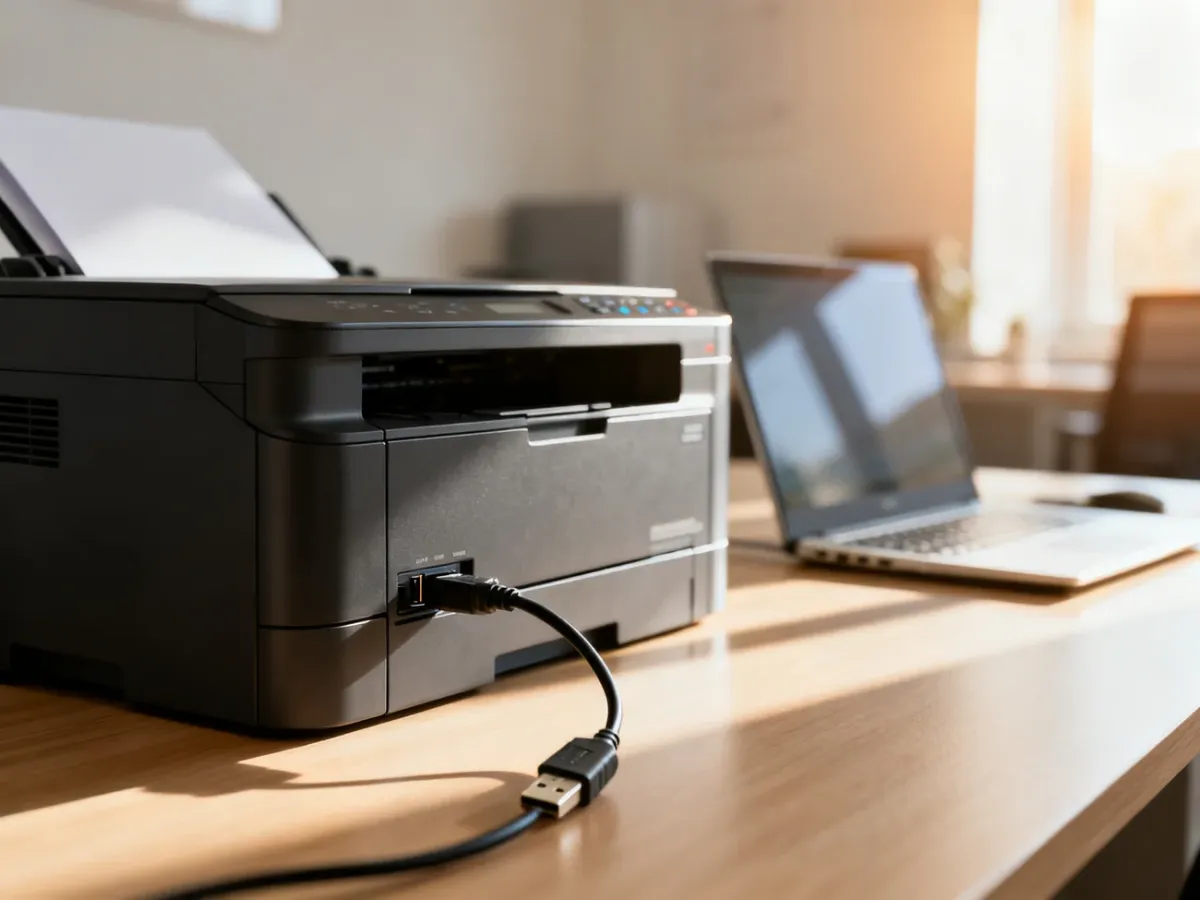
Połączenie USB jest najprostszym rozwiązaniem. Kabel podłącz bezpośrednio do komputera, a nie do huba USB, ponieważ dodatkowe urządzenie może powodować problemy z wykrywaniem drukarki.
Uwaga: najpierw uruchom komputer i system operacyjny, a dopiero potem podłącz kabel USB. W przypadku niektórych modeli instalator producenta wyraźnie wskazuje moment podłączenia przewodu.
Wykonaj następujące czynności:
- Włącz komputer i drukarkę.
- Podłącz kabel USB do portu w drukarce oraz bezpośrednio do portu USB w komputerze.
- Otwórz w systemie Windows menu Start, wybierz Ustawienia, a następnie Bluetooth i urządzenia lub Urządzenia.
- Przejdź do sekcji Drukarki i skanery i wybierz Dodaj urządzenie albo Dodaj drukarkę lub skaner.
- Poczekaj, aż system wyszuka urządzenie, wybierz model drukarki i zatwierdź dodawanie.
- W systemie macOS otwórz menu Apple, przejdź do Ustawień systemowych, wybierz Drukarki i skanery, kliknij przycisk dodawania i wskaż drukarkę.
- Wydrukuj stronę testową, aby sprawdzić komunikację między komputerem a urządzeniem.
Jeśli system nie znajdzie drukarki, wybierz opcję ręcznego dodania urządzenia. Gdy to nie pomoże, pobierz właściwy sterownik ze strony producenta, wybierając dokładny model drukarki oraz używany system operacyjny.
Jak podłączyć drukarkę przez Wi-Fi?
W przypadku połączenia bezprzewodowego najpierw dodaj drukarkę do sieci Wi-Fi, a następnie dodaj ją w systemie Windows lub macOS. Komputer i urządzenie muszą korzystać z tej samej sieci lokalnej.
Jeśli router i drukarka obsługują WPS, możesz połączyć je bez ręcznego wpisywania hasła. W przeciwnym razie użyj panelu drukarki albo programu producenta.
Najpierw skonfiguruj połączenie drukarki z routerem:
- Włącz drukarkę i otwórz na jej panelu ustawienia sieciowe lub Wi-Fi.
- Uruchom kreator konfiguracji sieci bezprzewodowej.
- Wybierz z listy nazwę swojej sieci Wi-Fi.
- Wpisz hasło, zwracając uwagę na wielkość liter i znaki specjalne.
- Poczekaj na komunikat potwierdzający połączenie.
- Jeśli używasz WPS, uruchom tę funkcję na drukarce, a następnie naciśnij przycisk WPS na routerze zgodnie z instrukcją urządzeń.
Gdy drukarka jest już w sieci, dodaj ją w systemie:
- W systemie Windows otwórz Ustawienia, wybierz Bluetooth i urządzenia lub Urządzenia, a następnie Drukarki i skanery.
- Kliknij Dodaj urządzenie lub Dodaj drukarkę lub skaner.
- Wybierz drukarkę z listy znalezionych urządzeń.
- W systemie macOS przejdź do Ustawień systemowych i sekcji Drukarki i skanery, kliknij przycisk dodawania i wybierz model.
- Zainstaluj oprogramowanie, jeśli system poprosi o sterownik.
- Wykonaj wydruk testowy.
Jeśli drukarka nie ma wygodnego panelu, producent może wymagać tymczasowego połączenia USB i użycia własnego kreatora konfiguracji. Alternatywą jest Wi-Fi Direct, które łączy komputer bezpośrednio z drukarką, bez routera. W takim trybie komputer może jednak utracić połączenie z domową siecią Wi-Fi.
Co zrobić, gdy komputer nie widzi drukarki?
Najpierw sprawdź podstawowe połączenia. W przypadku Wi-Fi upewnij się, że drukarka i komputer korzystają z tej samej sieci. Przy USB sprawdź przewód, użyj innego portu i podłącz kabel bezpośrednio do komputera.
Jeśli drukarka ma status „offline” albo nie pojawia się na liście, zastosuj poniższe rozwiązania:
- Wyłącz router, drukarkę i komputer, odczekaj chwilę, a następnie włącz je w kolejności: router, drukarka, komputer.
- Sprawdź, czy drukarka nie utraciła połączenia z Wi-Fi i czy znajduje się w zasięgu routera.
- Usuń urządzenie z systemu i dodaj je ponownie w sekcji „Drukarki i skanery”.
- Pobierz pełny pakiet sterownika bezpośrednio ze strony producenta, zamiast polegać wyłącznie na uniwersalnym sterowniku systemowym.
- Jeśli automatyczne wyszukiwanie zawodzi, dodaj drukarkę ręcznie, korzystając z adresu IP podanego w ustawieniach sieciowych urządzenia.
Po instalacji sterownika producenta uruchom ponownie komputer i sprawdź wydruk testowy. Jeżeli problem dotyczy portu USB, kabla, routera lub samej drukarki, potrzebna może być pomoc serwisu.
Wybór metody jest prosty: USB sprawdzi się przy jednym komputerze, a Wi-Fi będzie wygodniejsze, gdy z drukarki ma korzystać kilka urządzeń. W obu przypadkach poprawny sterownik i ta sama sieć lokalna są najczęstszymi warunkami bezproblemowej instalacji.