Jak podłączyć drukarkę Brother z telefonem?
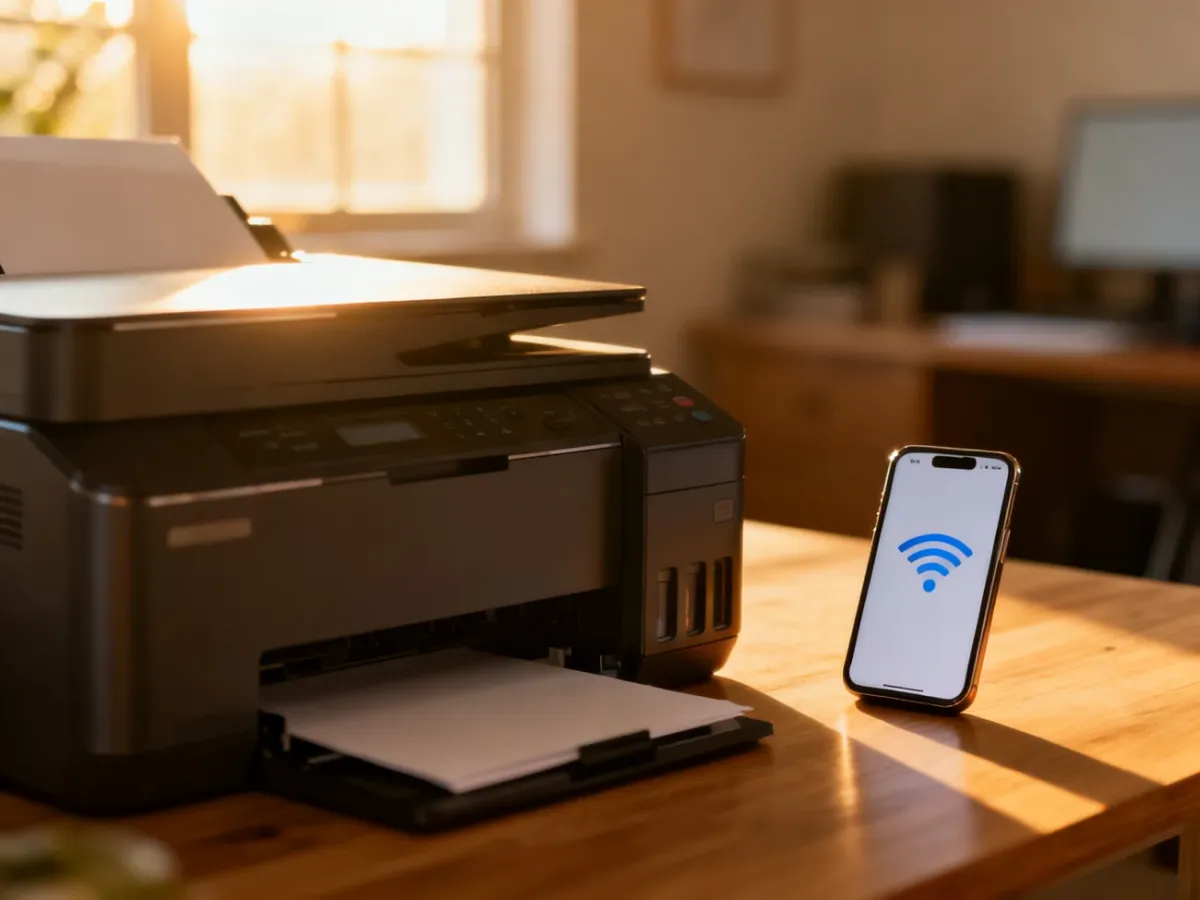
Drukarkę Brother połączysz z telefonem na dwa sposoby: przez domowy router Wi-Fi w trybie infrastruktury albo bezpośrednio, korzystając z funkcji Wireless Direct. W obu przypadkach potrzebujesz aplikacji Brother, najczęściej Brother iPrint&Scan. W przypadku drukarek do etykiet może to być także aplikacja Mobile Cable Label Tool.
Co przygotować przed podłączeniem?
Przed rozpoczęciem sprawdź podstawowe warunki. Dzięki temu konfiguracja nie zatrzyma się na etapie wyszukiwania urządzenia:
- Drukarka Brother jest włączona i znajduje się w zasięgu telefonu.
- Na telefonie jest zainstalowana właściwa aplikacja Brother, na przykład Brother iPrint&Scan.
- W telefonie działa Wi-Fi, a w razie potrzeby także Bluetooth.
- Znasz nazwę domowej sieci Wi-Fi, czyli SSID, oraz jej hasło.
Jeśli korzystasz z trybu Wireless Direct, router nie jest potrzebny. Telefon połączy się wtedy z siecią utworzoną przez drukarkę.
Jak podłączyć drukarkę Brother przez router Wi-Fi?
Tryb infrastruktury jest najlepszym wyborem, gdy masz w domu lub biurze router. Telefon i drukarka łączą się z tą samą siecią, dzięki czemu możesz drukować i jednocześnie korzystać z internetu.
- Włącz drukarkę i aktywuj jej funkcję Wi-Fi. W zależności od modelu użyj przycisku Wi-Fi albo przejdź do ustawień WLAN.
- Otwórz menu ustawień sieciowych i wybierz tryb Infrastruktura. W modelach z ekranem może to być ścieżka „Ustawienia” → „WLAN” → „Tryb infrastruktury”. Nazwy menu różnią się między modelami.
- Uruchom kreator konfiguracji i wybierz z listy SSID swojej sieci Wi-Fi.
- Wpisz hasło do sieci i zatwierdź ustawienia. Drukarka może przez chwilę nawiązywać połączenie, a kontrolka Wi-Fi zwykle zacznie świecić światłem ciągłym po jego zakończeniu.
- Na telefonie otwórz ustawienia Wi-Fi i połącz się z dokładnie tą samą siecią, którą wybrałeś w drukarce.
- Uruchom Brother iPrint&Scan, wybierz opcję dodawania drukarki, a następnie wskaż urządzenie znalezione w sieci.
Niektóre modele Brother i routery obsługują WPS. W takim przypadku wybierz WPS w ustawieniach sieci drukarki, naciśnij przycisk WPS na routerze i poczekaj na potwierdzenie połączenia. Nie musisz wtedy ręcznie wpisywać hasła, ale funkcja musi być dostępna w obu urządzeniach.
Jak połączyć telefon z drukarką Brother bez routera?
Gdy nie masz routera albo chcesz połączyć telefon bezpośrednio z drukarką, wybierz tryb Wireless Direct. Drukarka tworzy własną sieć Wi-Fi i działa jak punkt dostępu.
- Włącz drukarkę oraz jej komunikację bezprzewodową.
- W ustawieniach WLAN wybierz tryb „Wireless Direct”, „Tryb bezpośredni” albo podobnie nazwaną opcję.
- Sprawdź SSID drukarki. Może być wyświetlone na ekranie, wydrukowane na etykiecie lub podane w instrukcji danego modelu. W urządzeniach Brother często zawiera nazwę modelu oraz fragment numeru seryjnego.
- Na telefonie przejdź do ustawień Wi-Fi i wybierz sieć utworzoną przez drukarkę.
- Wpisz hasło podane w instrukcji lub wyświetlone przez drukarkę. W niektórych modelach fabryczne hasło to 00000000, ale nie należy zakładać, że obowiązuje ono w każdym urządzeniu.
- Uruchom aplikację Brother iPrint&Scan albo Mobile Cable Label Tool i wybierz drukarkę z listy.
W trybie Wireless Direct telefon może stracić dostęp do internetu przez Wi-Fi, ponieważ jest połączony z siecią drukarki, a nie z routerem. To normalne zachowanie. Jeśli chcesz jednocześnie drukować i korzystać z internetu, wybierz tryb infrastruktury.
Co zrobić, gdy telefon nie wykrywa drukarki?
Najpierw sprawdź, czy wybrany tryb odpowiada rzeczywistej konfiguracji. Przy połączeniu przez router oba urządzenia muszą znajdować się w tej samej sieci, a często także w tej samej podsieci. Telefon połączony z siecią gościnną może nie wykryć drukarki podłączonej do głównej sieci domowej.
Jeśli urządzenie nadal nie jest widoczne, wykonaj te czynności:
- Sprawdź, czy kontrolka Wi-Fi drukarki świeci światłem ciągłym, a nie tylko miga.
- Wyłącz i włącz drukarkę, telefon oraz router.
- Zweryfikuj, czy telefon korzysta z właściwego SSID i czy hasło zostało wpisane bez błędu.
- Otwórz aplikację Brother ponownie i wyszukaj drukarkę po ponownym połączeniu z Wi-Fi.
- Zresetuj ustawienia sieciowe drukarki, jeśli wcześniejsza konfiguracja jest nieznana lub niepoprawna.
W części modeli, zwłaszcza drukarek do etykiet, ustawienia Wireless Direct trzeba najpierw włączyć za pomocą komputera i narzędzia Printer Setting Tool. To rozwiązanie awaryjne, gdy drukarka nie ma wygodnego panelu sterowania. Dokładna nazwa menu i domyślne dane sieciowe zależą od modelu, dlatego w razie problemów sprawdź instrukcję konkretnego urządzenia.
Po poprawnym połączeniu wybierz drukarkę w aplikacji Brother, wskaż dokument lub etykietę i rozpocznij drukowanie. Do zwykłych dokumentów służy najczęściej Brother iPrint&Scan, natomiast modele do etykiet mogą wymagać aplikacji Mobile Cable Label Tool.